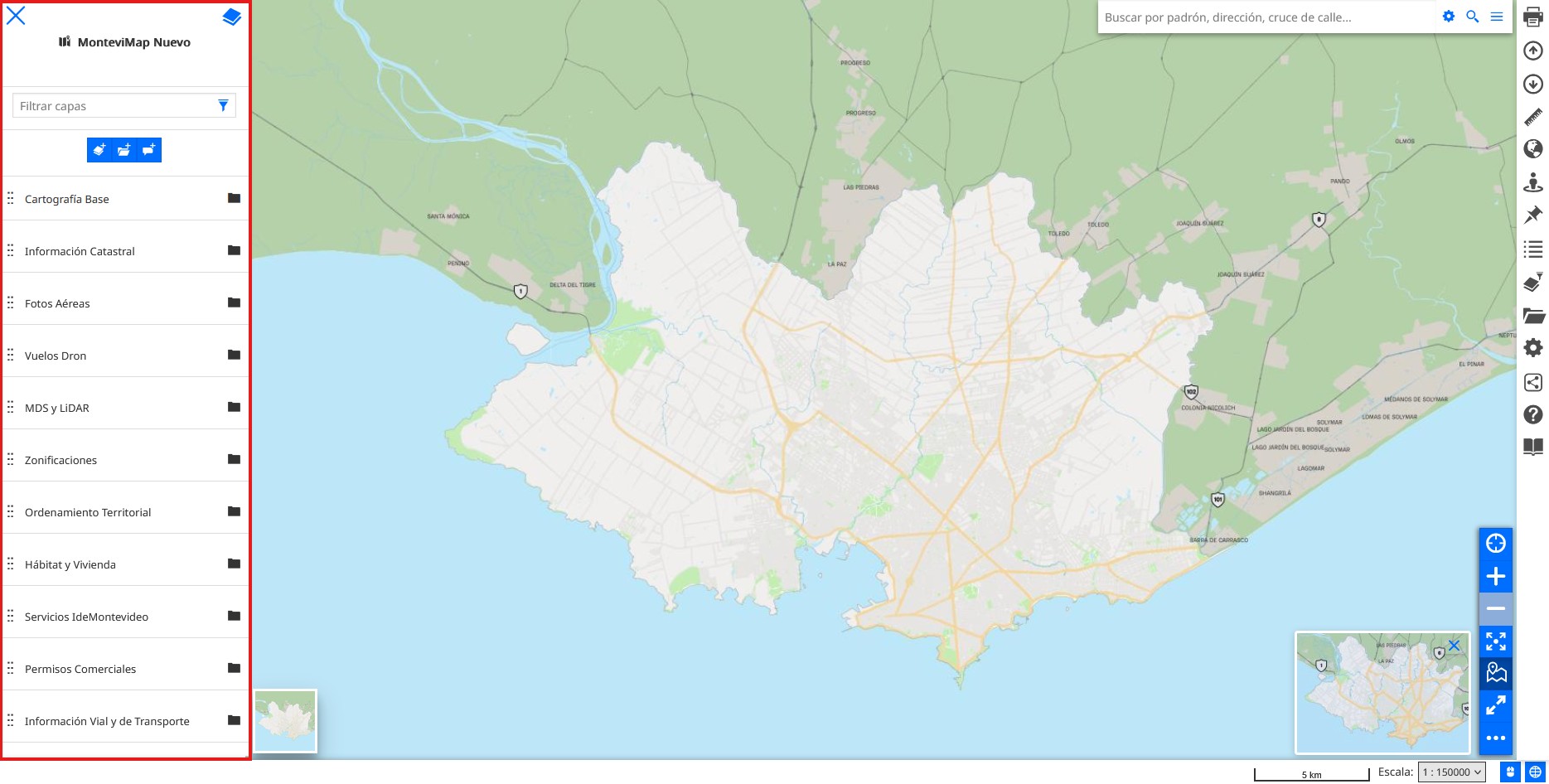
Por defecto la plataforma abrirá un contenedor en el sector izquierdo del visualizador:
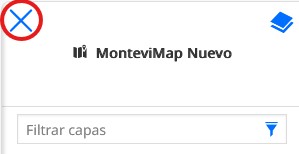
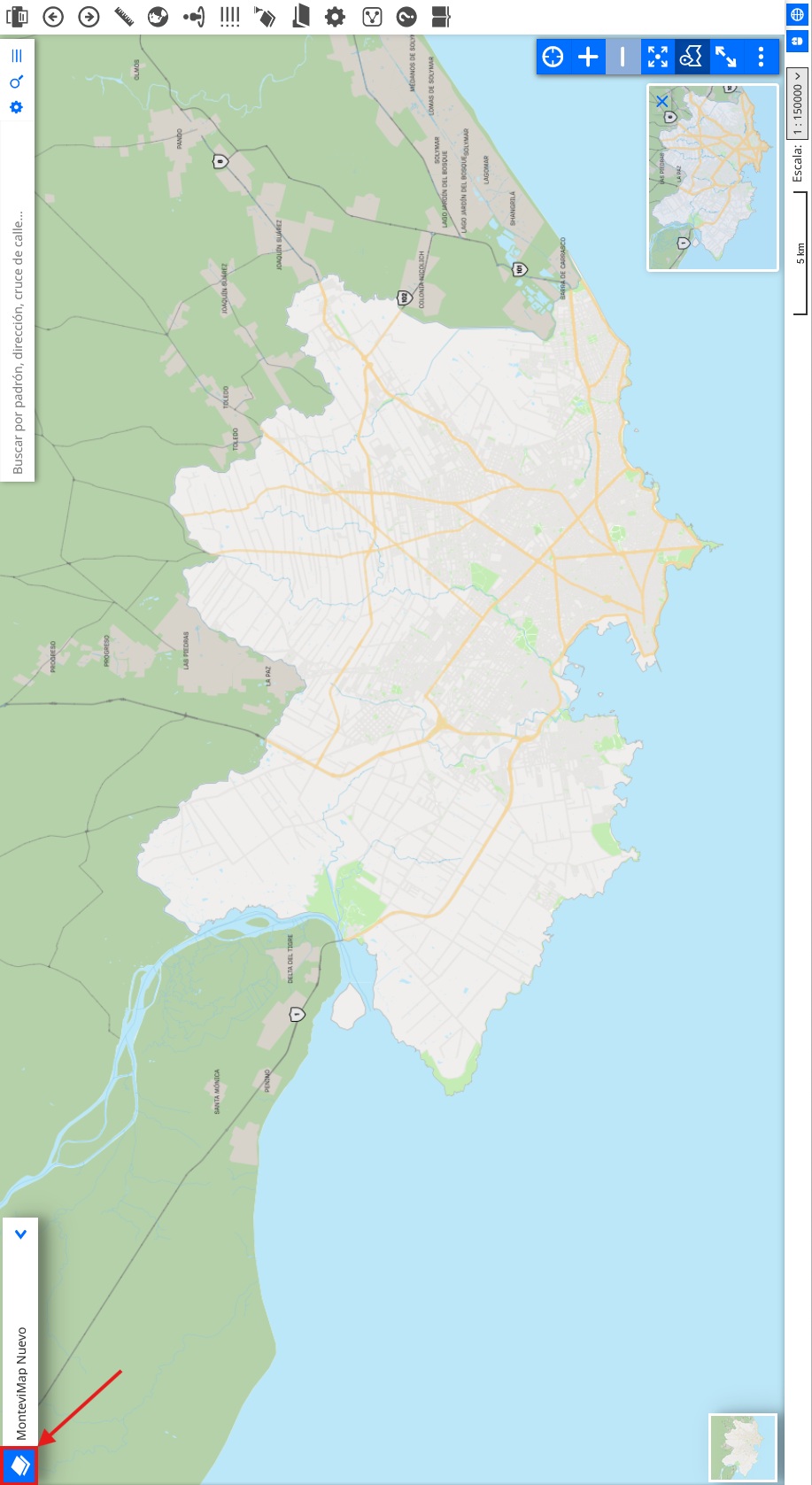
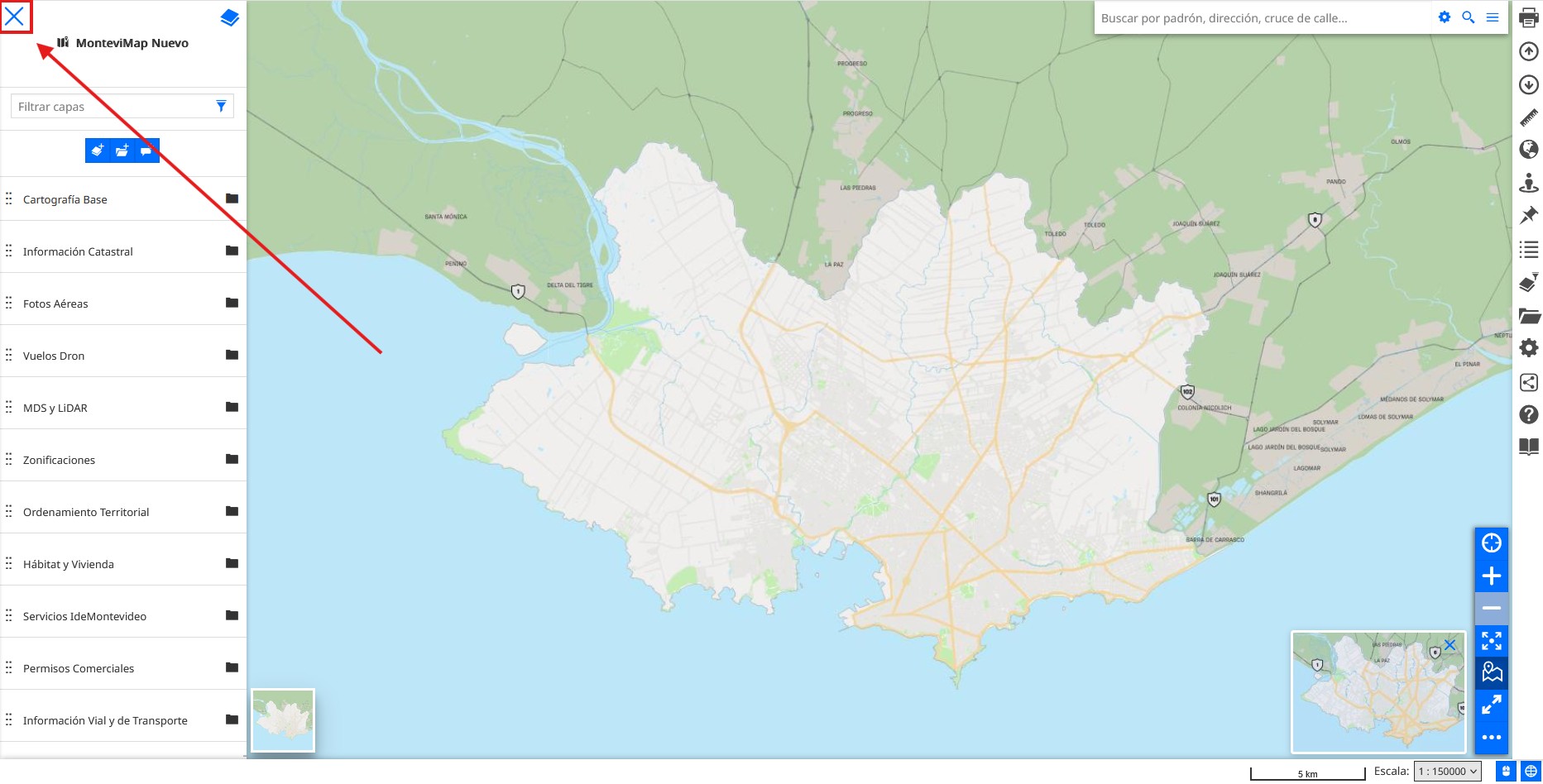
Si hacemos clic en la cruz que se encuentra en la esquina superior izquierda del panel, este se cerrará.
Asimismo, si deseamos volver a desplegarlo, tendremos que hacer clic en el botón de la esquina superior izquierda resaltado en la imagen.
IMPORTANTE: el panel contiene inicialmente grupos de capas que es posible desplegar. Cada grupo podrá contener capas o subgrupos de capas según corresponda.
Grupos de capas
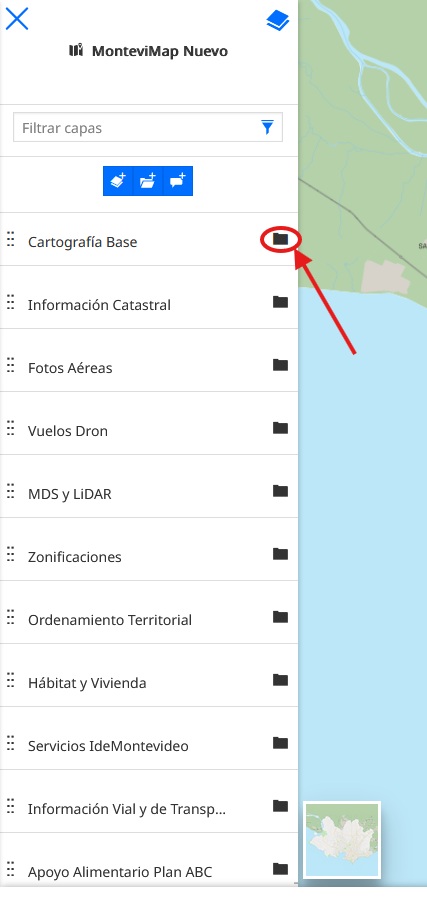
En cada grupo, dando clic al lado derecho en el ícono de carpeta (flecha roja) podremos desplegar el contenido de ese grupo:
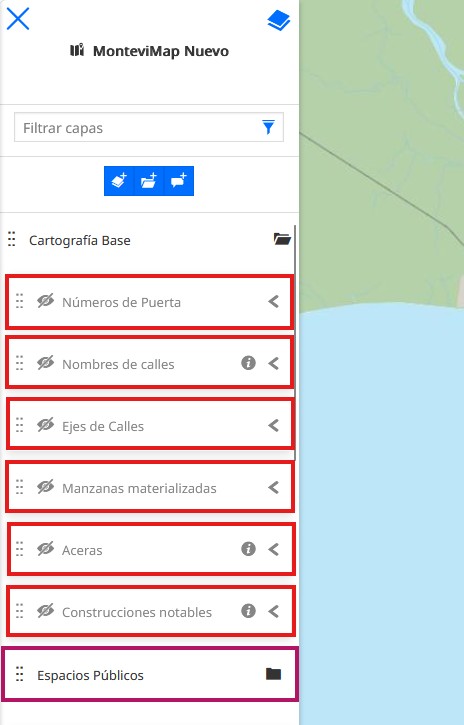
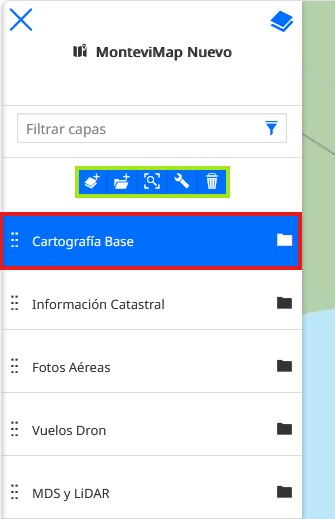
Así se visualizará al abrir el grupo de capas. Podemos notar en el ejemplo que Cartografía Base contiene dentro capas y subgrupos de capas que será posible desplegar.
IMPORTANTE: No es posible encender/apagar un grupo de capas, solo seleccionarlo para acceder a herramientas específicas (recuadro verde) de estos. Un grupo o capa estará seleccionado si se pinta de azul (recuadro rojo).
Encender y apagar capas
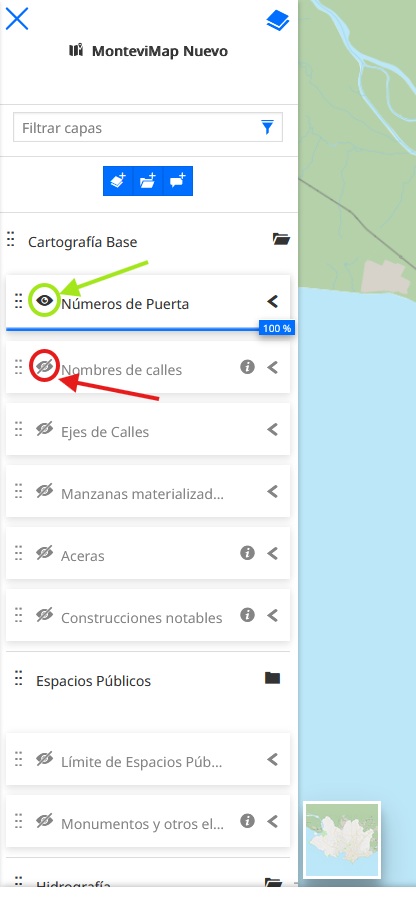
A la izquierda del nombre de cada capa podemos ver el icono de un “ojo” que especificará si la capa se encuentra visible o no.
Si está encendida será: (circulo verde)
Si está apagada será: (circulo rojo)
Dándole clic al "ojo" podremos encenderla o apagarla.
A su vez si no estamos en la escala en la cual la capa es visible nos aparecerá el ícono: (flecha roja) a la derecha del nombre de la capa, que nos indica que la “Capa no es visible a esta altura”. Para poder visualizarla tendremos que hacer zoom en el mapa hasta que desaparezca el ícono y la capa se haga visible.
Filtrar capas
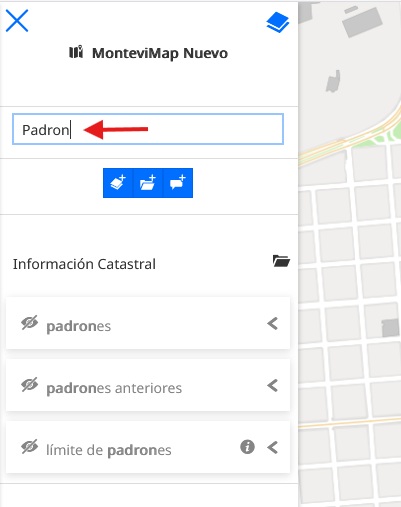
Si queremos buscar una capa específica iremos al mismo contenedor que al principio donde arriba vemos que hay un buscador que pone “Filtrar capas”, allí pondremos el nombre de la capa que deseamos buscar.
Transparencia de capas
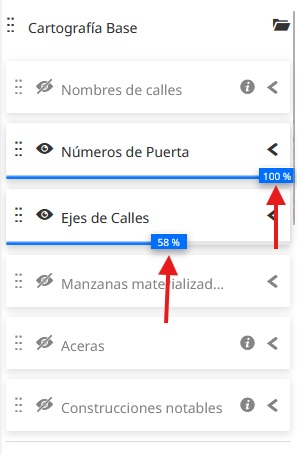
Una vez que se tiene una capa prendida se habilita la herramienta de transparencia que se presenta como una barra deslizable azul con un valor de porcentaje y es el que representa la opacidad de la capa visualizada.
Es individual e independiente para cada una de las capas del catálogo. Se pueden otorgar diferenes valores de transparencia para cada capa si es que se encuentra mas de una encendida.
El cambio en la transparencia de la capa se verá únicamente al dejar de deslizar el porcentaje, no en tiempo real al moverlo.
Orden de visualización de capas
Las capas se visualizarán en el mapa en el orden que se encuentren en el contenedor. También funcionará de esta forma para los grupos y capas encendidas entre ellos.
En el ejemplo se encuentra encendida "Fotos 2024 Vuelo Fotogramétrico" que pertenece al grupo "Fotos Aéreas" y "Enjardinado" que pertenece al grupo "Información Catastral".
Mover capas
Manteniendo apretado y arrastrando una capa o un grupo de capas podremos moverlos dentro del contenedor para gestionar su prioridad, o su pertenencia a un grupo o subgrupo.
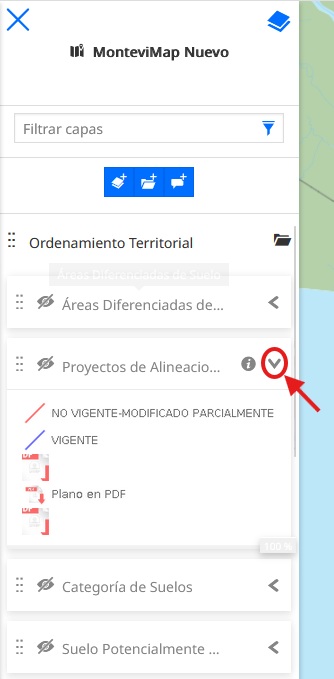
El ícono de más a la derecha del título de cada capa es su leyenda/referencia, podremos desplegar ésta dándole clic.
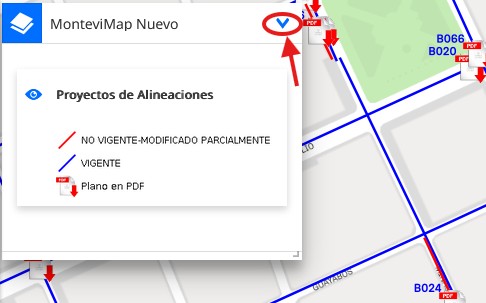
Si cerramos el contenedor izquierdo en la cruz (esquina superior izquierda) y poseemos capas encendidas; al hacer clic en el ícono de la derecha de "Nuevo MonteviMap" (<) se nos desplegarán las leyendas de las capas que se encuentren encendidas.
Consultar capas
Cuando consultamos en el mapa con varias capas activas, se muestra información de la capa con mayor prioridad definida.
Para cambiarlo se debe hacer clic en el contenedor que se despliega a la derecha. En el borde superior se tendrá el nombre de la capa actual y podrá elegir la que se desee en el desplegable como se muestra en el ejemplo a continuación.
Herramientas de capa
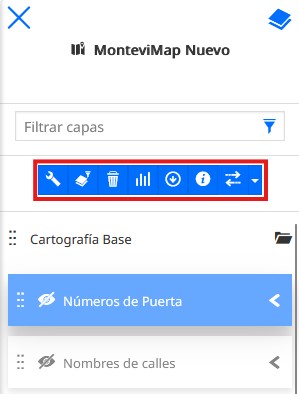
Así como podemos seleccionar grupos de capas también podremos seleccionar capas haciendo clic sobre el nombre de la capa y esta se pintará de azul como se muestra a continuación.
Esta acción nos desplegará una barra de herramientas que se encuentra resaltada (rectángulo rojo). Notar que no es necesario tener encendida la capa.
A continuación profundizaremos en algunas funcionalidades que aparecen.
Descarga de capa
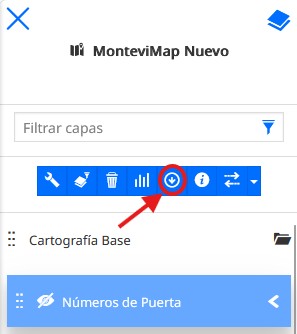
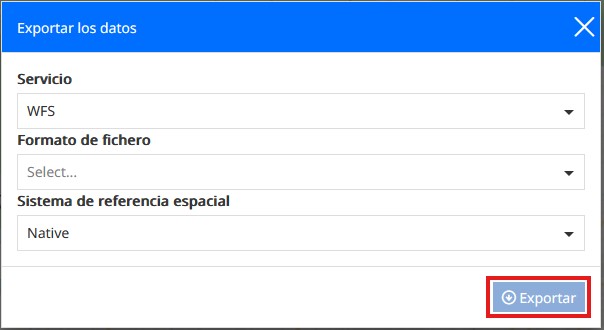
En el ícono resaltado seremos capaces de descargar la capa. Al hacer clic sobre este se desplegará una ventana donde podremos elegir el tipo de servicio, formato de fichero y sistema de referencia espacial. Por defecto seleccionará "Servicio:WFS" y "Sistema de referencia espacial:Native", deberemos elegir sí o sí el formato de fichero, que representa que formato de archivo descargaremos.
Una vez que hayamos elegido lo que deseemos, tendremos que hacer clic sobre el botón de "Exportar" en la esquina inferior derecha de la ventana resaltado.
Metadatos
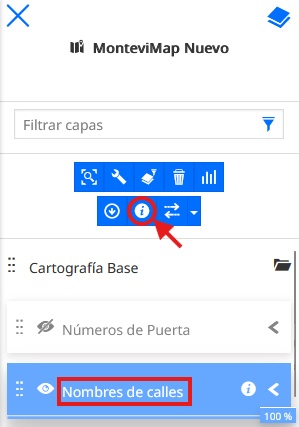
Para poder consultar el metadato de cada capa debemos darle clic a la misma y se nos abrirán arriba algunas herramientas de las cuales una de ellas es “Consultar los metadatos de la capa seleccionada”, si le damos clic se desplegará una ventana con el link directo al metadato.
Comparar capas
La herramienta permite comparar visualmente una capa del mapa contra todas las que se encuentren encendidas en ese momento.
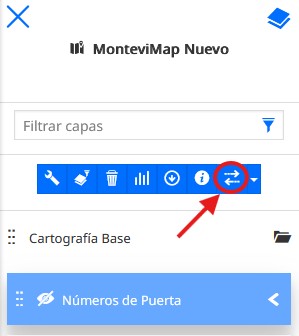
Para activarla, primero se selecciona la capa que se desea comparar y se hace clic en el botón resaltado con un círculo rojo.
Es necesario que esté encendida para visualizar la comparación. Por defecto si no hay otra capa encendida además de ella misma, se comparará con el fondo base.
Es posible comparar las capas deslizando la barra o utilizando la opción de lupa. Podemos alternar estas opciones cambiando en el ícono




 (circulo verde)
 (circulo rojo)
 (flecha roja) a la derecha del nombre de la capa, que nos indica que la “Capa no es visible a esta altura”. Para poder visualizarla tendremos que hacer zoom en el mapa hasta que desaparezca el ícono y la capa se haga visible.