Herramientas











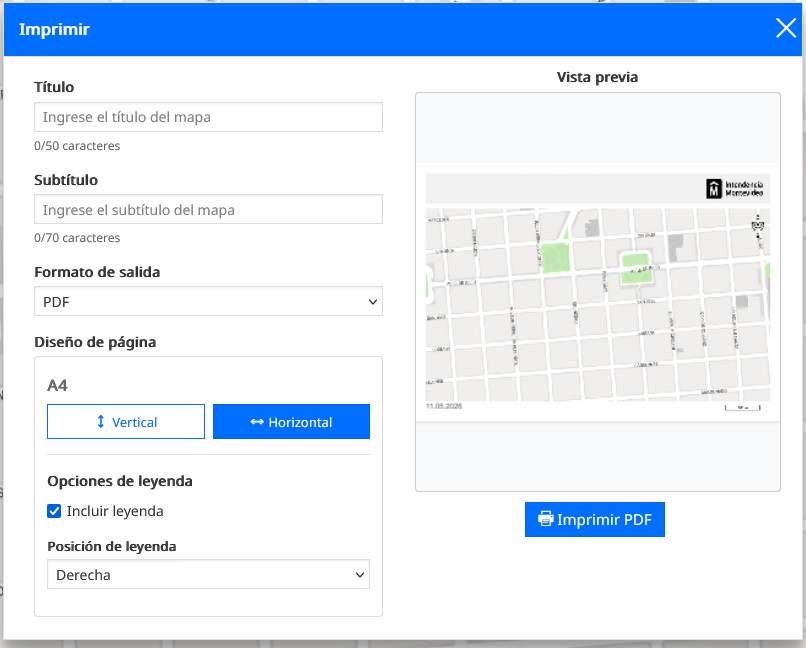
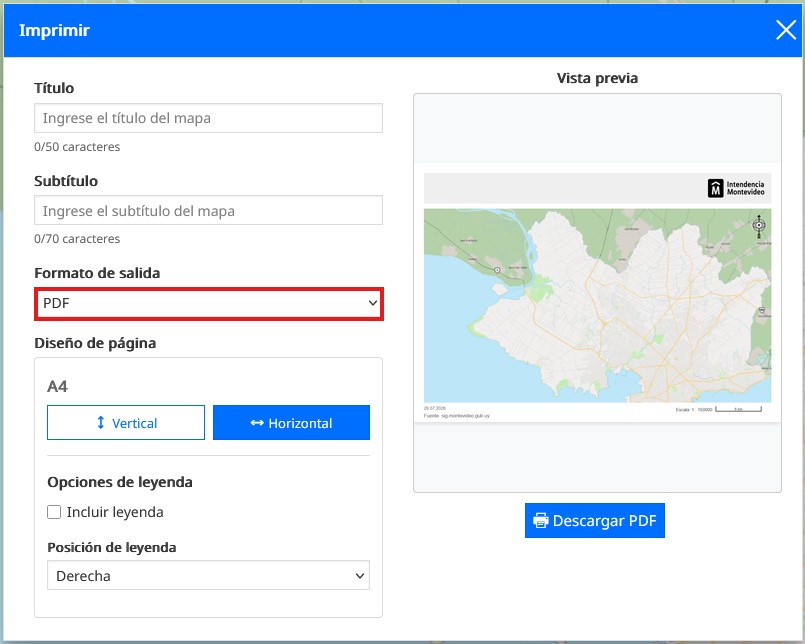
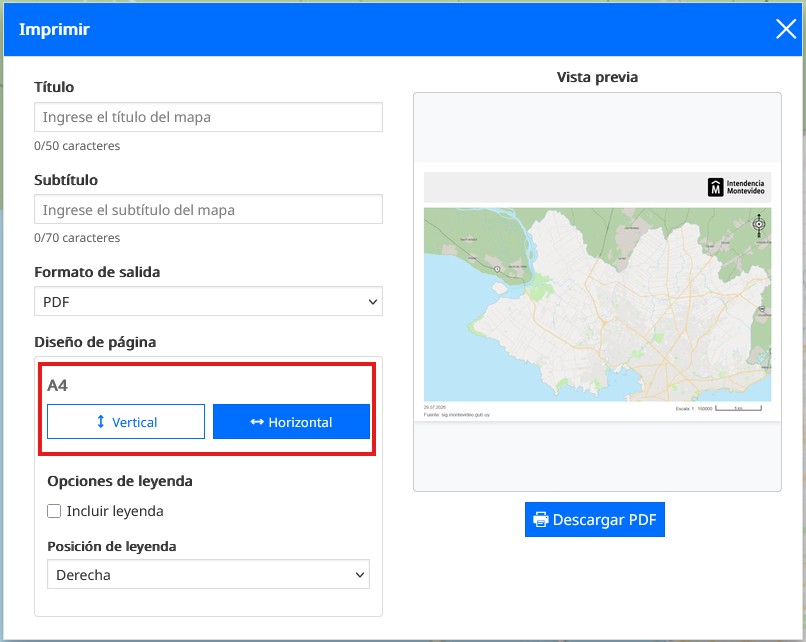
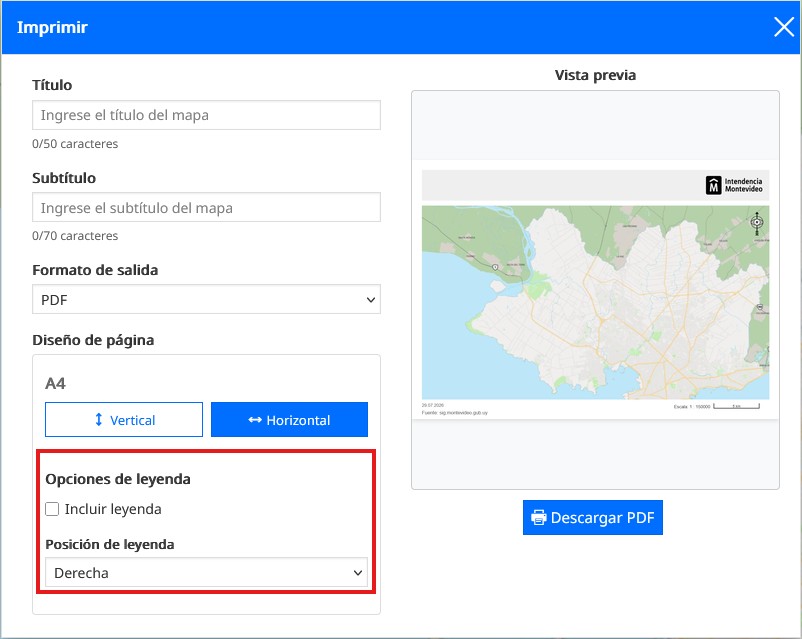
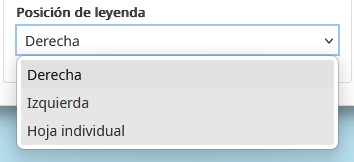
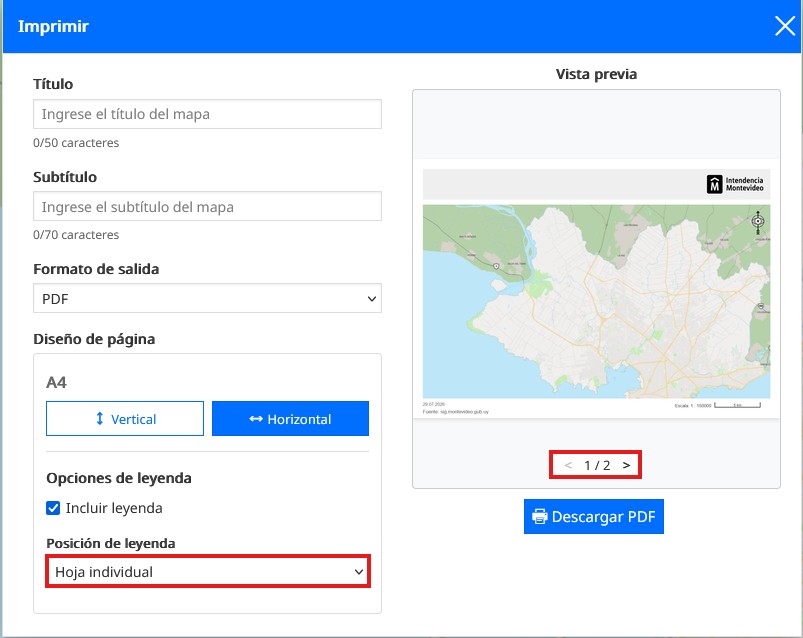
Al darle clic a la herramienta se desplegará una ventana en donde podremos descargar la impresión del mapa.
Esta herramienta nos permite subir archivos desde nuestro PC al mapa actual.
Para abrir la herramienta debemos hacer clic en (flecha hacia arriba) en la barra lateral de herramientas y luego soltar el archivo que deseamos cargar o clickear en "Seleccionar archivos" y cargarlo desde nuestro explorador de archivos.
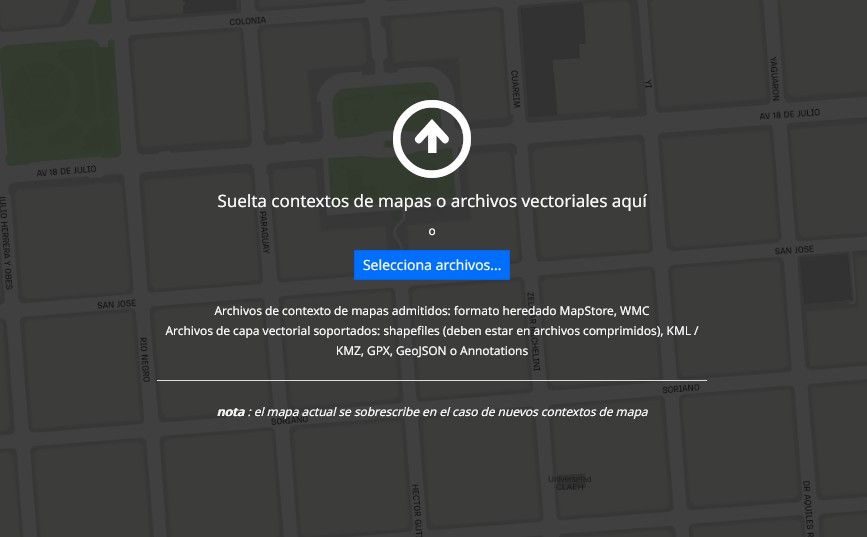
Formatos soportados:
Contexto de mapas -> JSON, WMC
Capa vectorial -> Shapefiles(comprimido), KML/KMZ, GPX, GeoJSON, Anotaciones
Esta herramienta identificada con el ícono (flecha hacia abajo) nos permite descargar el archivo map.json el cual contiene toda la configuración actual del mapa, incluso la escala de visualización y capas activas.
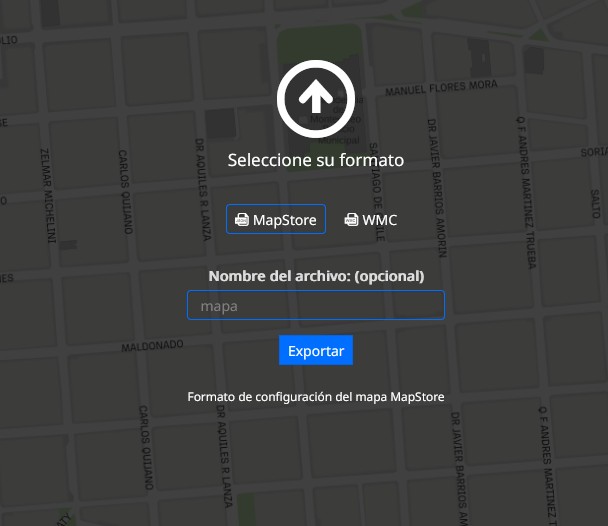
Opcionalmente podremos exportarlo con el nombre que deseemos.
Esta herramienta nos permite exportar el mapa para poder recuperar lo trabajado, capas, anotaciones, puntos, mediciones y otros en la herramienta de "Importación".
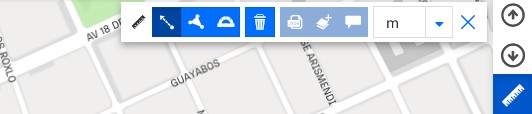
La herramienta “Medir” nos permite hacer mediciones tanto de áreas, distancias o ángulos. Al activarla se nos despliega la siguiente barra de herramientas.
Distancia
Es posible medir distancias haciendo clic en el primer botón de la barra desplegada que contiene una flecha.

Para comenzar a medir debemos clickear sobre el mapa en el punto que deseemos y así continuamente mientras queramos seguir midiendo de corrido. Cuando no necesitemos seguir midiendo, cierra la medida con doble clic como muestra el video.
Área
Es posible medir áreas haciendo clic en el segundo botón de la barra desplegada que contiene un triángulo.

Para comenzar a medir debemos clickear sobre el mapa en el punto que deseemos y así continuamente durante el recorrido, se irá formando un polígono a medida que agreguemos puntos cerrando el polígono con doble clic, como muestra el video a continuación.
Cambio de unidad de medida
Es posible cambiar la unidad de medida en los formatos distancia y área.


Acimut verdadero
Es posible medir el acimut haciendo clic en el tercer botón de la barra desplegada que contiene un semicírculo.

Para comenzar a medir debemos clickear sobre el mapa un primer punto y posteriormente un segundo punto. El resultado será la inclinación entre ambos medida en grados tomada desde la vertical (0°) y sumando en sentido horario.
Eliminar medidas
Es posible eliminar las medidas que realizamos, pero hay que tener en cuenta que se eliminarán todas juntas y no será posible recuperarlas

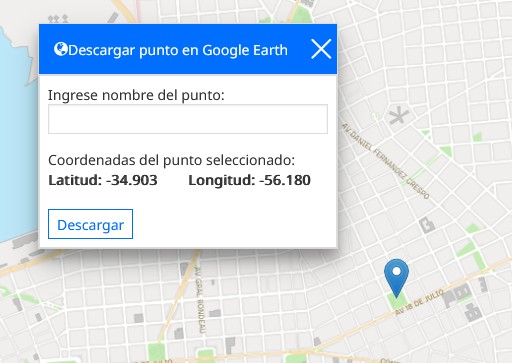
Si seleccionamos esta herramienta nos desplegará una ventana que nos dirá la latitud y longitud del punto que seleccionemos en el mapa y opcionalmente le podremos dar un nombre al punto. Al darle a descargar obtendremos un archivo “.kml” para utilizar en el programa de Google Earth o importar desde la herramienta en MonteviMap.
Al seleccionar esta herramienta se desplegará una ventana que nos sugerirá que seleccionemos un punto en el mapa.
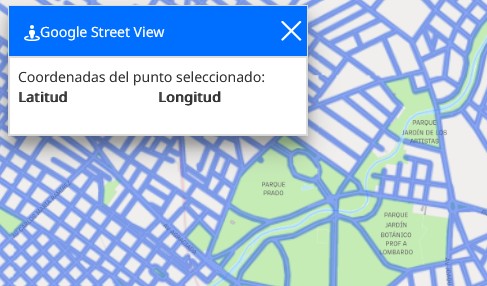
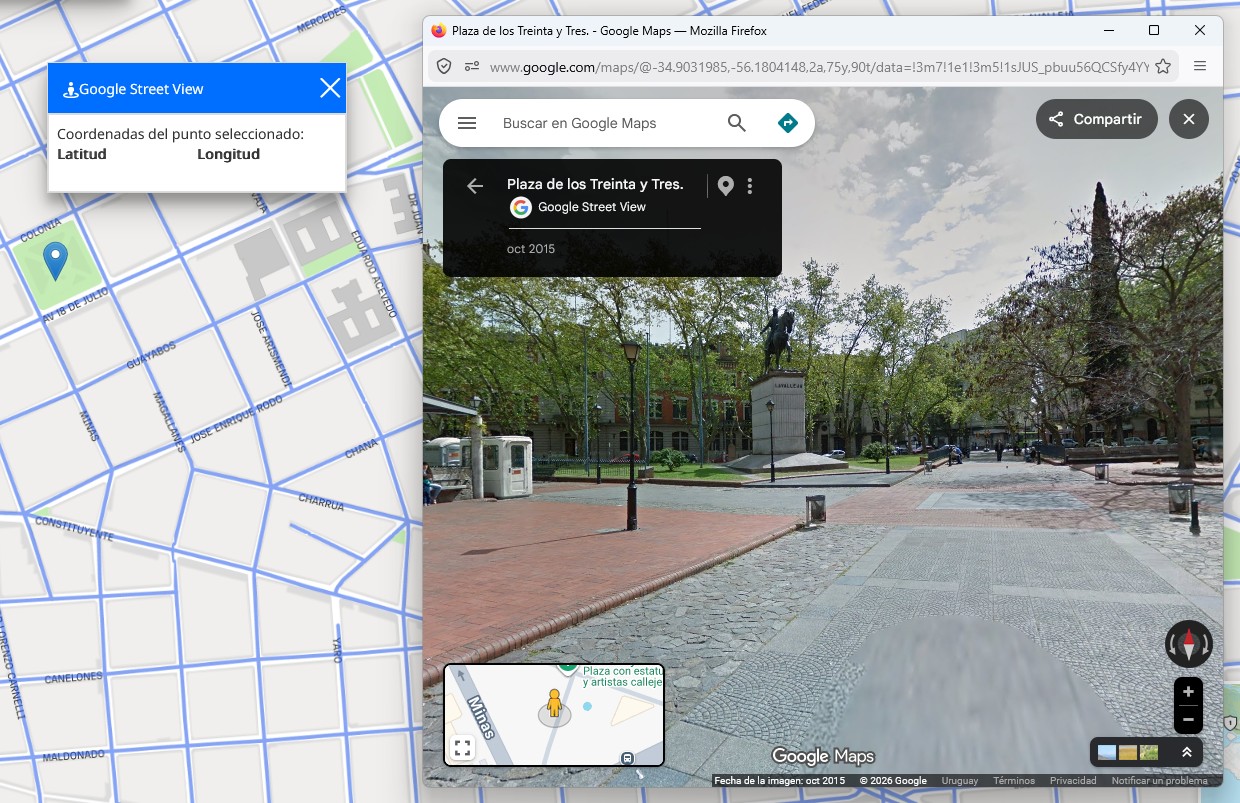
Si seleccionamos un punto cualquiera sobre las líneas azules, nos abrirá una ventana de Google Street View donde podremos visualizar el punto e interectuar.
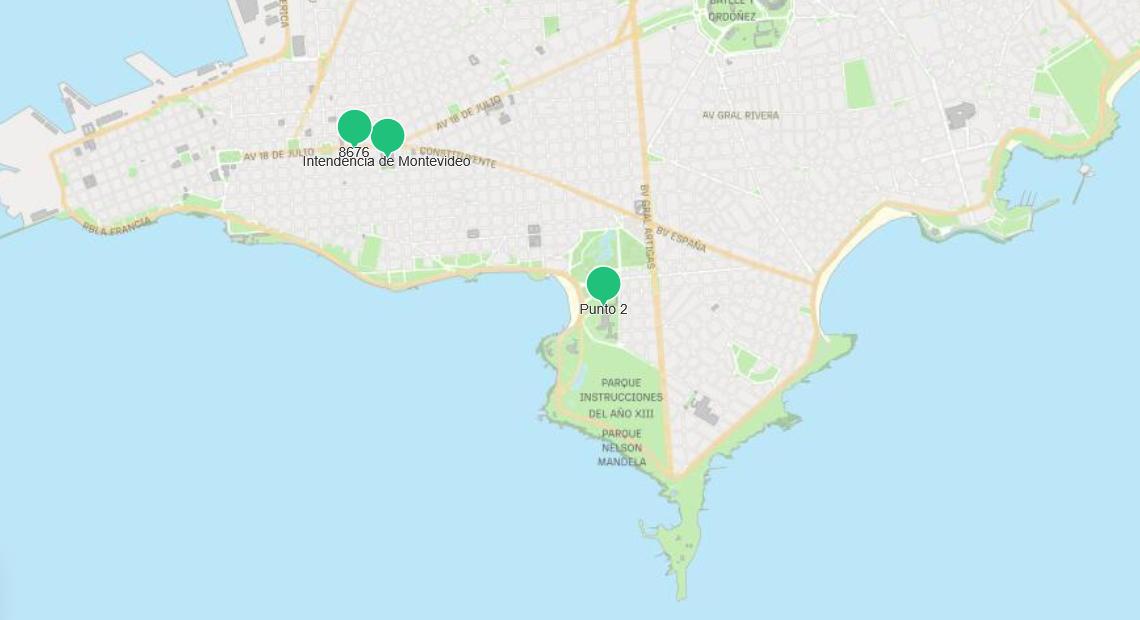
Esta herramienta nos permitirá agregar puntos de interés al mapa de forma sencilla e intuitiva.
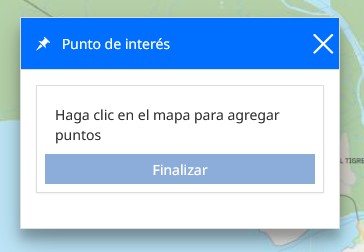
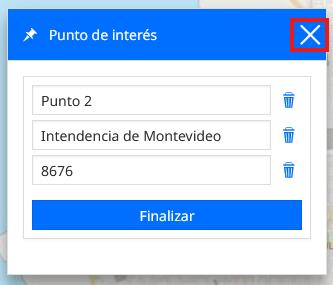
Al hacer click en el mapa, se listarán los puntos seleccionados en la ventana emergente. Notar que al permanecer activa su ícono se pinta de azul(flecha roja).
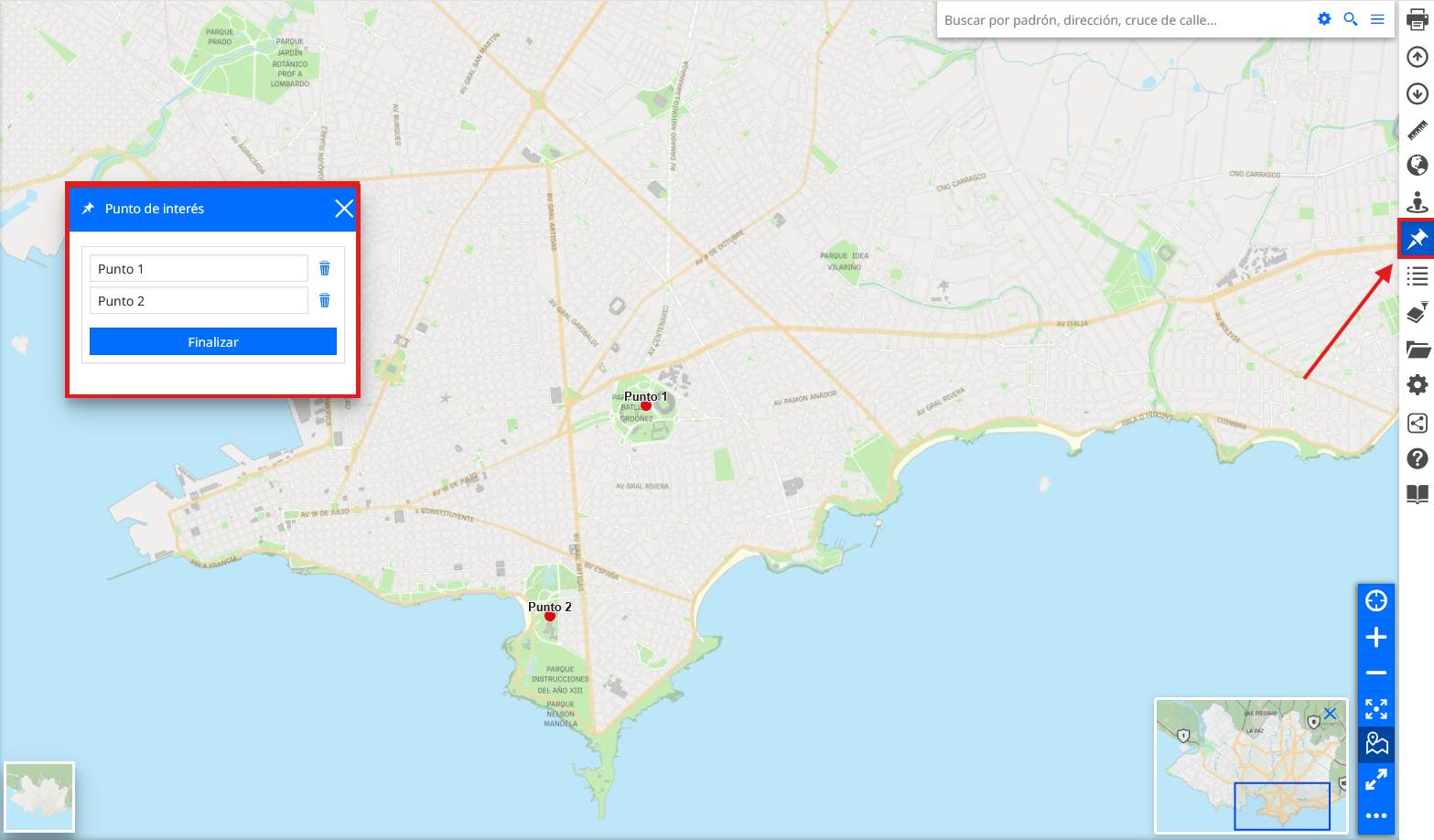
Adicionalmente podemos modificar el nombre que llevará el punto seleccionado, en el siguiente ejemplo escribiremos "Intendencia de Montevideo". Con ese nombre se guardará y visualizará el punto de interés.
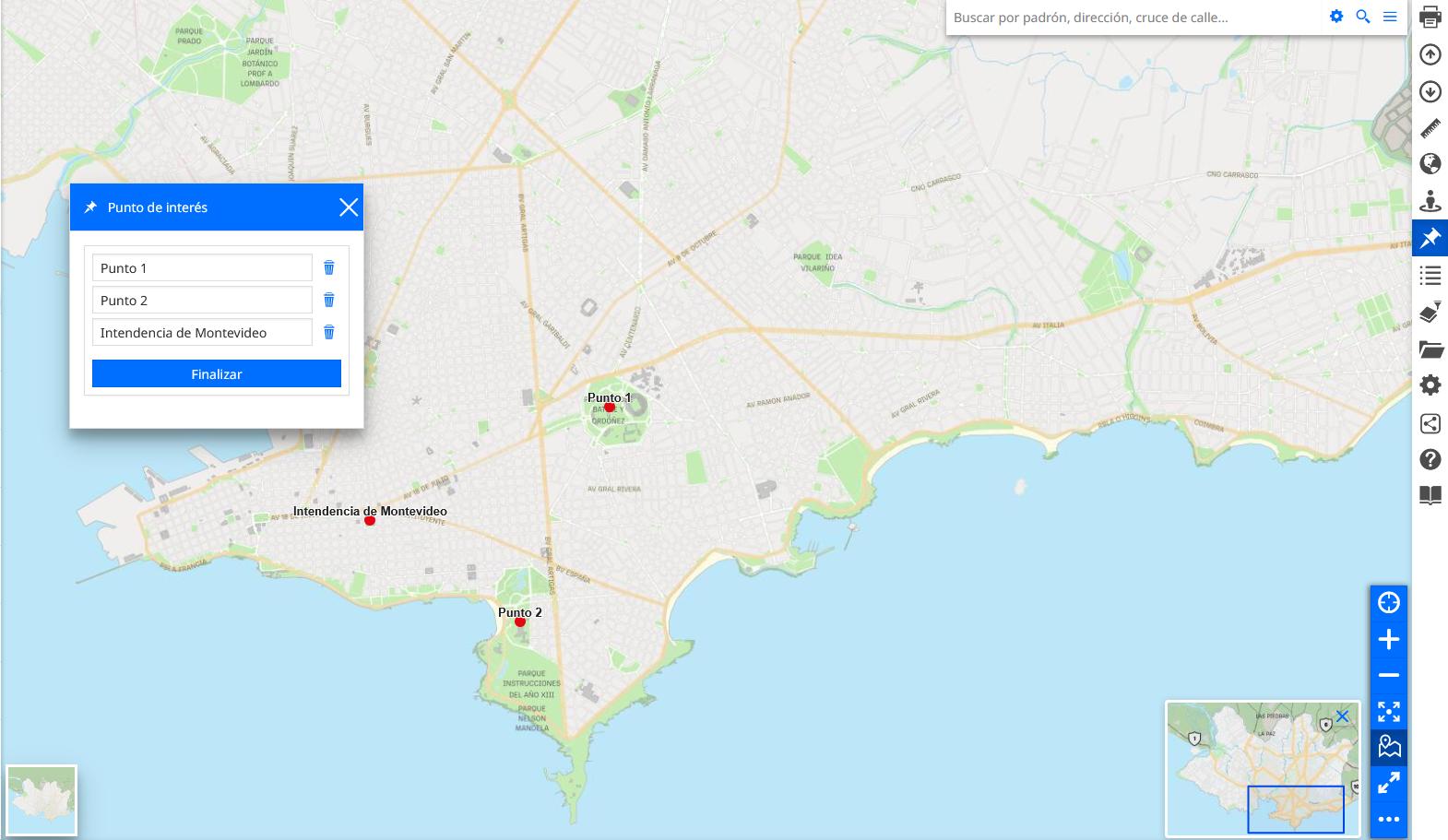
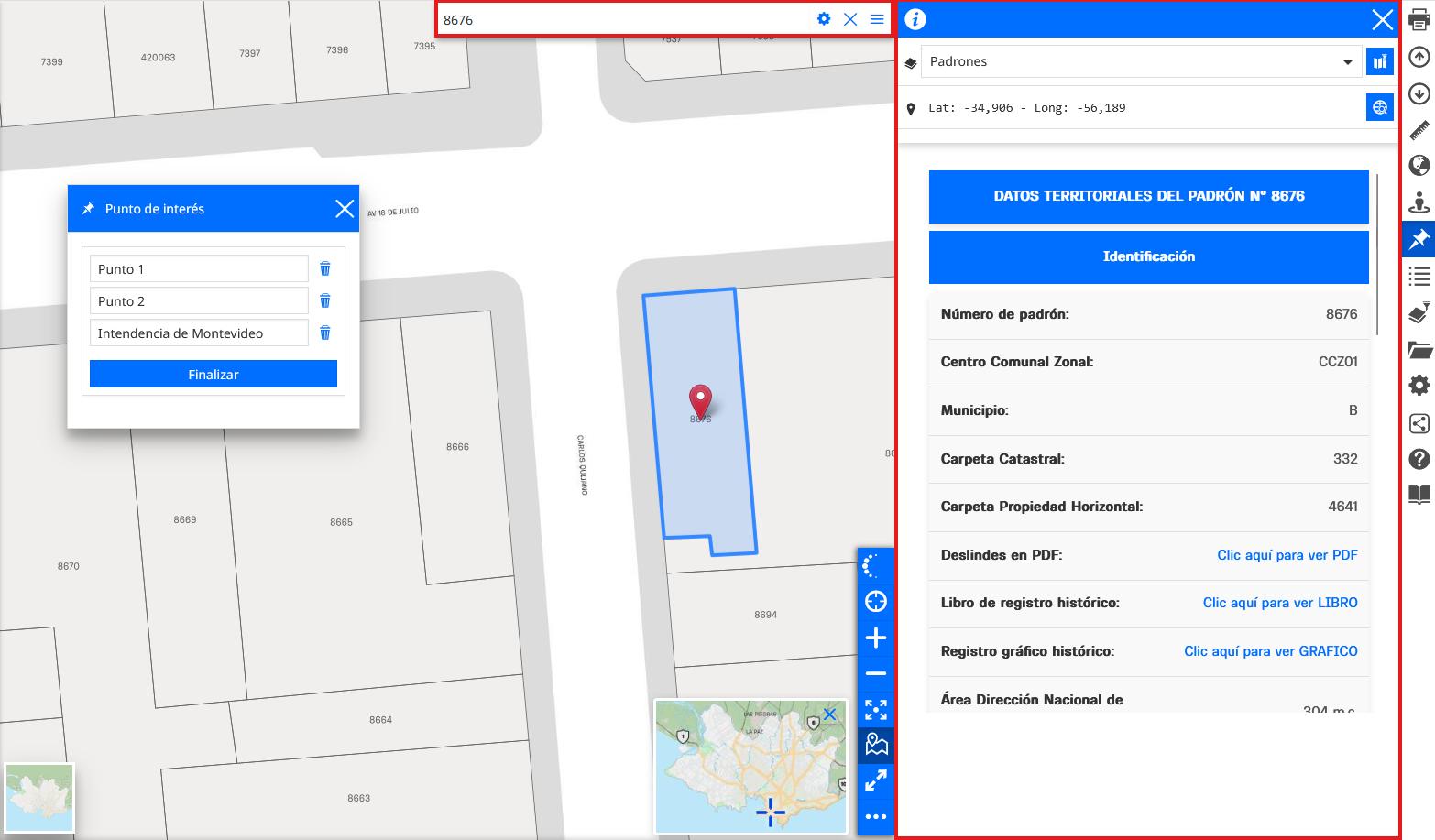
Mientras estamos escogiendo los puntos, seremos capaces de realizar búsquedas si así lo deseamos. Al realizar la búsqueda no se agrega automáticamente el punto a la lista, debemos agregarlo y nombrarlo manualmente como los anteriores.
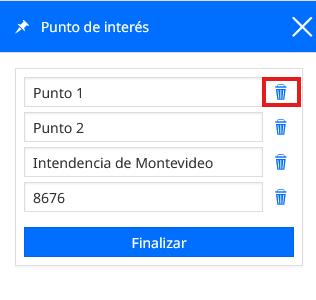
Adicionalmente podremos eliminar cualquier punto elegido, clickeando sobre el ícono de basurero.
Una vez que terminamos la selección, debemos presionar “Finalizar”, esto generará automáticamente una capa de anotaciones llamada “Puntos de Interés” con los puntos seleccionados y sus textos correspondientes. Se colocará un estilo por defecto.
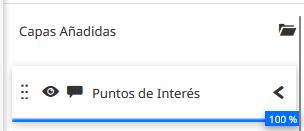
Cabe destacar que contaremos con la ventaja de poder editarla posteriormente como una capa de anotaciones.
Si antes de finalizar apretamos cerrar la herramienta, nos advertirá que los datos seleccionados no serán almacenados y la capa de anotaciones no se creará.
Al elegir esta herramienta se desplegará una ventana en la cual veremos cuáles fueron nuestras últimas búsquedas.
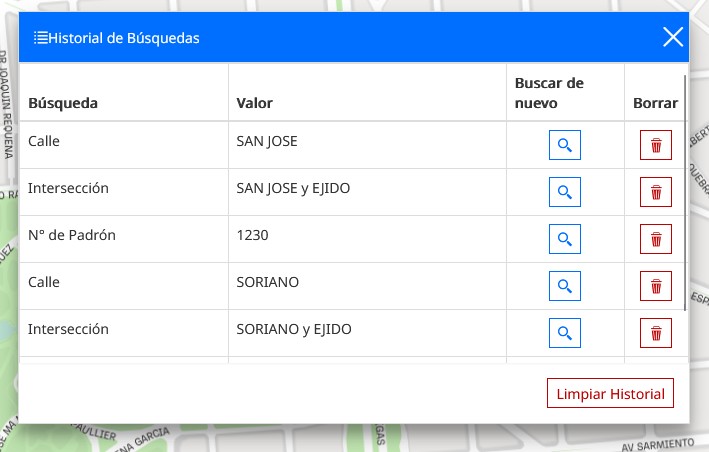
Seremos capaces de:
1-> Volver a obtener una busqueda pasada: en "Buscar de nuevo" en la tercer conlumna haciendo clic en la lupa correspondiente, obtendramos la consulta realizada.
2-> Eliminar una busqueda en particular: en "Borrar" en la cuarta columna haciendo clic en la paperalera correspondiente, eliminaremos de la lista la opción seleccionada.
3-> Eliminar todas a la vez: en el botón inferior derecho de la ventanda "Limpiar Historial", si hacenmos clic se eliminarán todas las búsquedas.
Si elegimos esta herramienta se nos abrirá una ventana donde podremos
seleccionar una capa que esté activa y sea consultable.
Luego debemos marcar un área rectangular determinada de la cual obtendremos toda la información de la capa en dicha área.
Para marcar el área debemos de hacer clic en el mapa, luego a medida que movamos el mouse se nos irá sugiriendo cómo quedará el área. Una vez que estemos decididos volvemos a hacer clic, el perímetro queda amarillo y en la ventana emergente se mostrará la información consultada para esa área.
Al activar esta herramienta se nos abrirá un contenedor donde podremos elegir agregar una capa de un geoservicio ya disponible en MonteviMap ó incluso cargar uno propio para poder añadir esas capas al mapa si lo desamos.
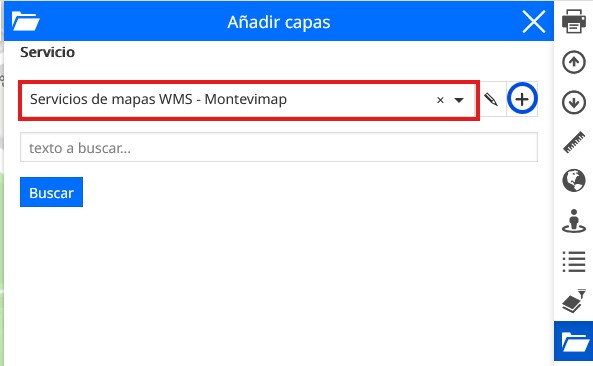
En el recuadro rojo superior podemos desplegar qué geoservicios se encuentran cargados y de los cuales podremos buscar capas.
En el recuadro inferior verde donde pone "texto a buscar" podremos escribir para filtrar por el nombre que queramos. Es importante saber que se buscará dentro de el servicio seleccionado. No es necesario apretar en el botón buscar para visualizar sugerencias.
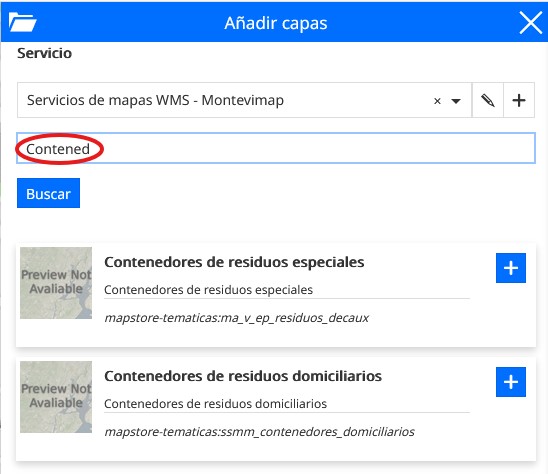
Para visualizar todas las capas asociadas a un mismo servicio podemos hacer clic directamente en el botón "Buscar" y esto retornará una lista de capas disponibles que serán posible agregar.
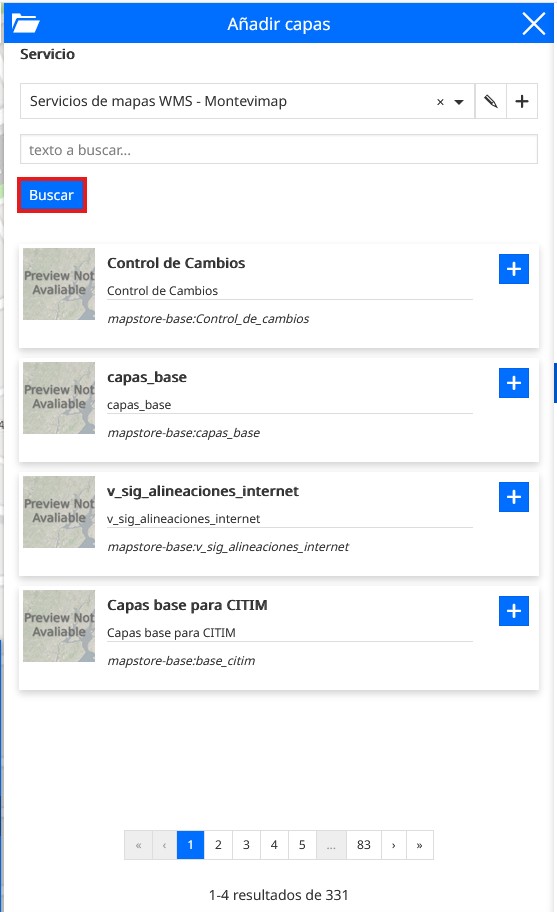
Un detalle a tener en cuenta es que estas sugerencias serán del servicio que posea seleccionado(por defecto y como en este caso Servicios de mapas WMS - MonteviMap), si lo cambiamos, obtendrendremos otros resultados.
Añadir capas al mapa
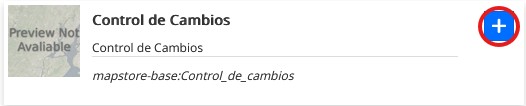
Podemos añadir la capa al mapa desde el ícono  que aparece a la derecha de cada capa buscada.
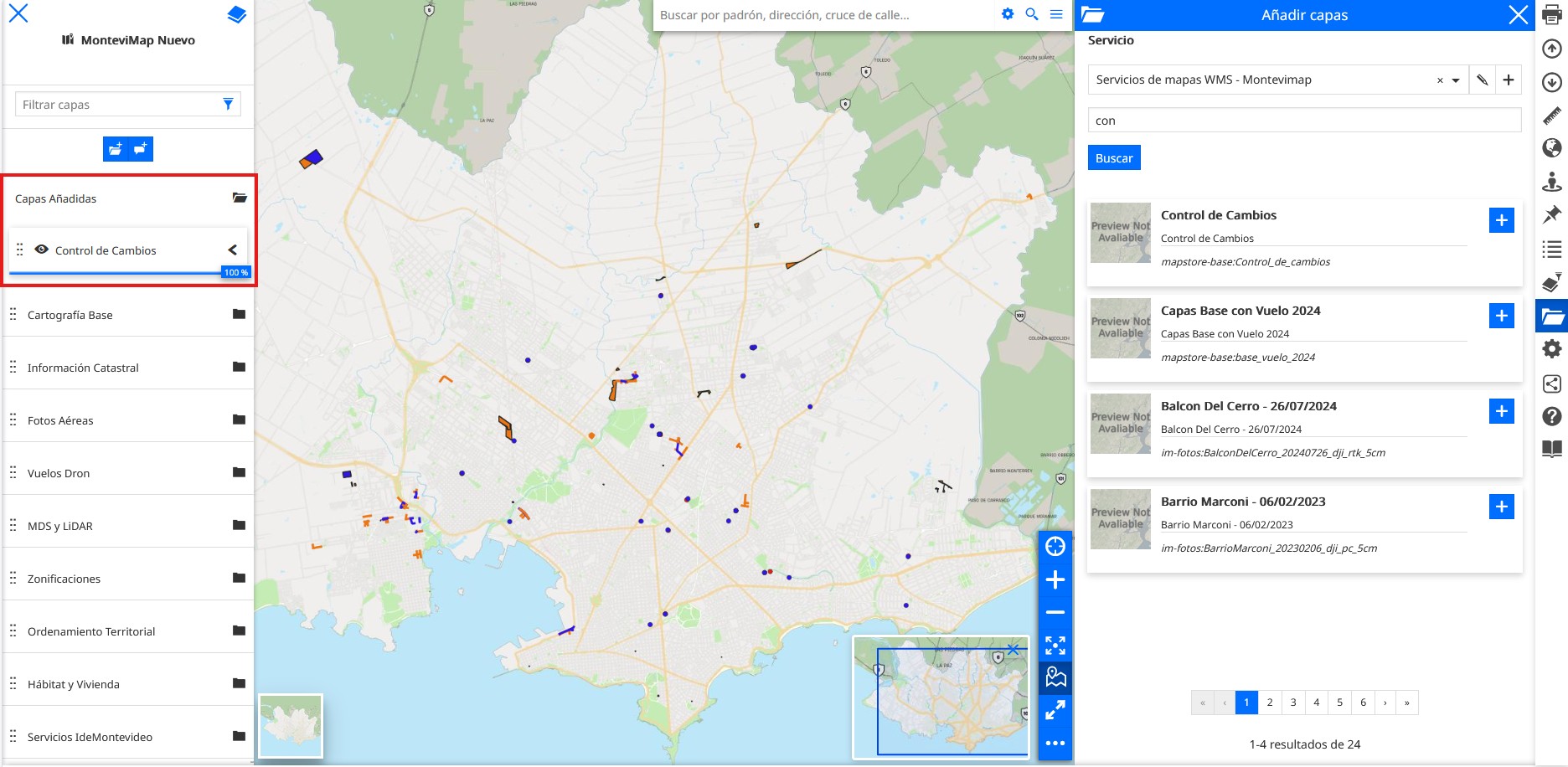
La capa se agregará automáticamente, quedará encendida y contenida en un nuevo grupo que se llamará "Capas Añadidas". En el siguiente ejemplo agregamos la primer sugerencia que se visualiza en el contenedor derecho "Control de Cambios", luego de agregada podemos visualizarla tanto en el mapa como en la ventana izquierda en el grupo resaltado.
Agregar geoservicio
Al hacer clic sobre el + resaltado con un círculo, podremos desplegar la ventana que permite agregar un geoservivio externo.
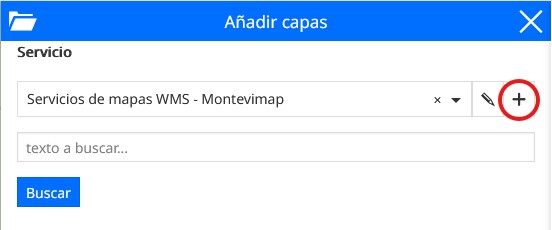
Esta acción nos llevará a la siguiente ventana.
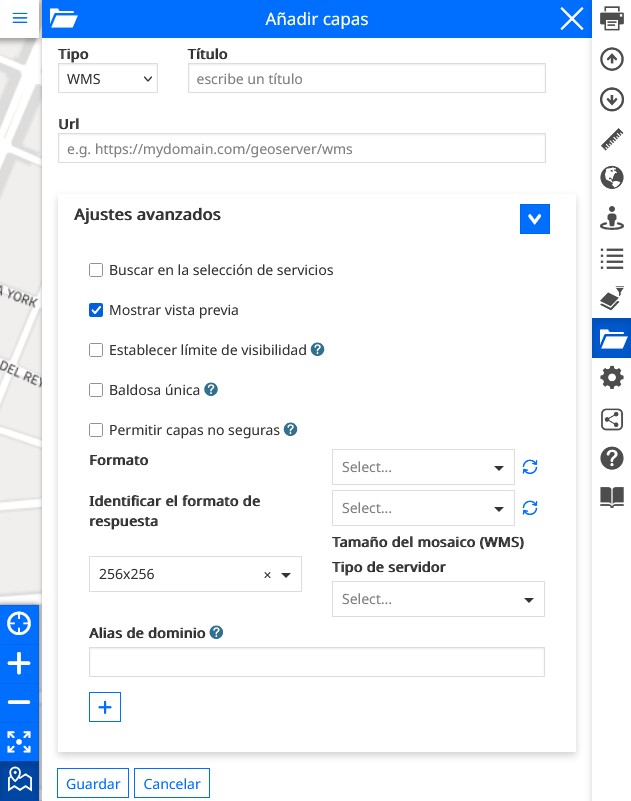
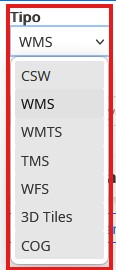
Aquí podremos elegir el tipo de servicio, su nombre (obligatorio) y la url de donde será consumido.
Recuerda que es posible buscar geoservivios en el geoportal oficial del Sistema de Información Geográfica en la sección "Geoservicios".
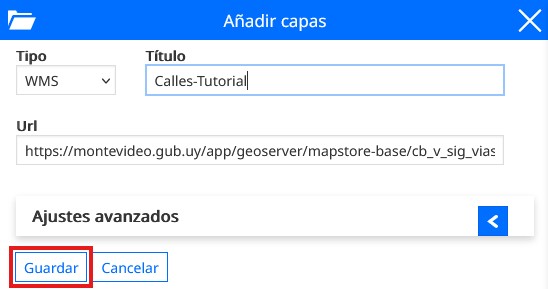
Luego de estar seguros de los cambios, debemos hacer clic en el botón "Guardar" y veremos un cartel de éxito en el superior de la pantalla.
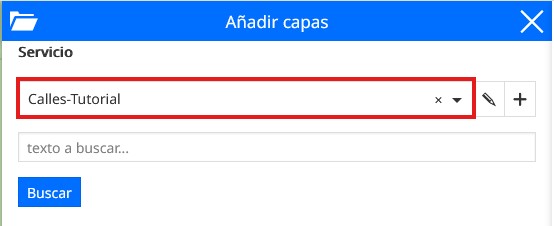
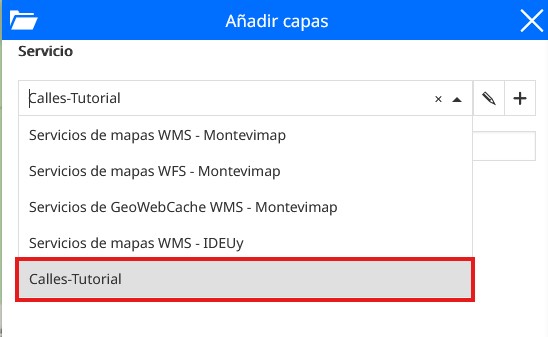
Vemos que ahora nuestro geoservicio se encuentra listado juntos a los que MonteviMap trae por defecto. En él seremos capaces de buscar capas y añadirlas al mapa como se detalló anteriormente.
Esta herramienta nos permite agregar una capa de anotaciones al mapa. Literalmente nos sirve para anotar sobre el mapa.
Para agregar una anotación, NO se debe tener ningún grupo de capas/capa seleccionada o ventanas abiertas, en estas condiciones debemos seleccionar la herramienta correspondiente en el menú de capas a la izquierda.
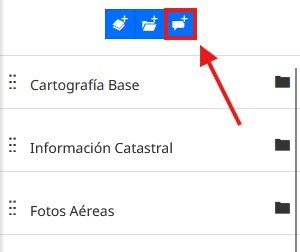
Nos desplegará un panel llamado "Anotaciones" con diferentes secciones:
En propiedades podremos darle el título y descripción que queramos a la capa de anotaciones.
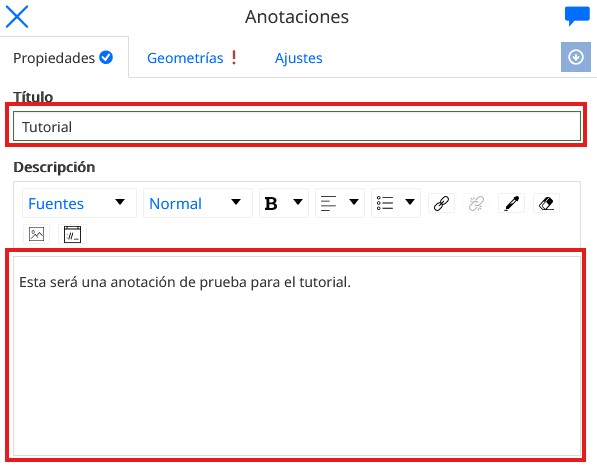
Luego si seleccionamos Geometrías podremos agregar en el mapa un punto, texto, polígono, círculo o línea.
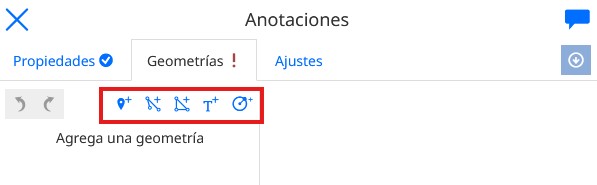
Por ejemplo en el caso de querer poner un marcador (punto) en el mapa, debemos hacer clic en el primer ícono y seleccionar la ubicación deseada en el mapa. En la barrita azul podemos nombrarlo como deseemos, no se visualizará este texto en el mapa.
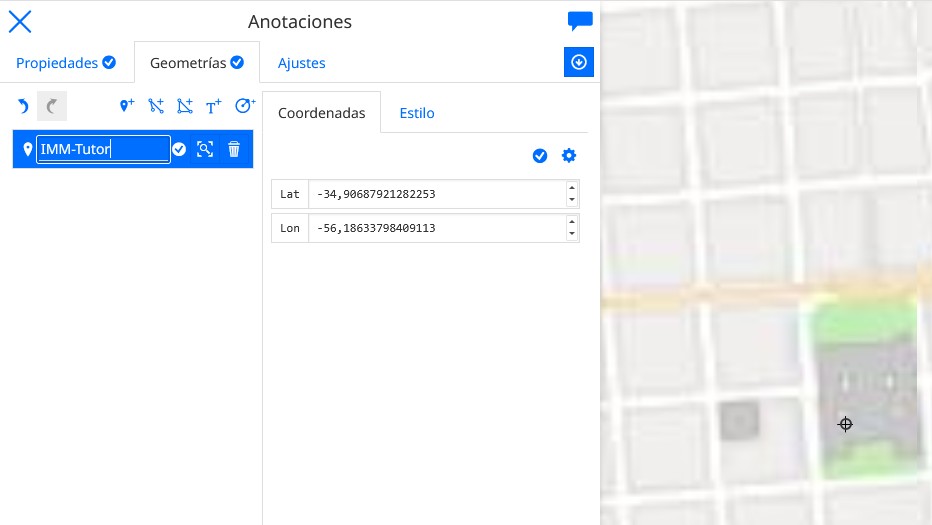
Posteriormente de seleccionar la ubicación debemos ir a la ventana "Estilo".
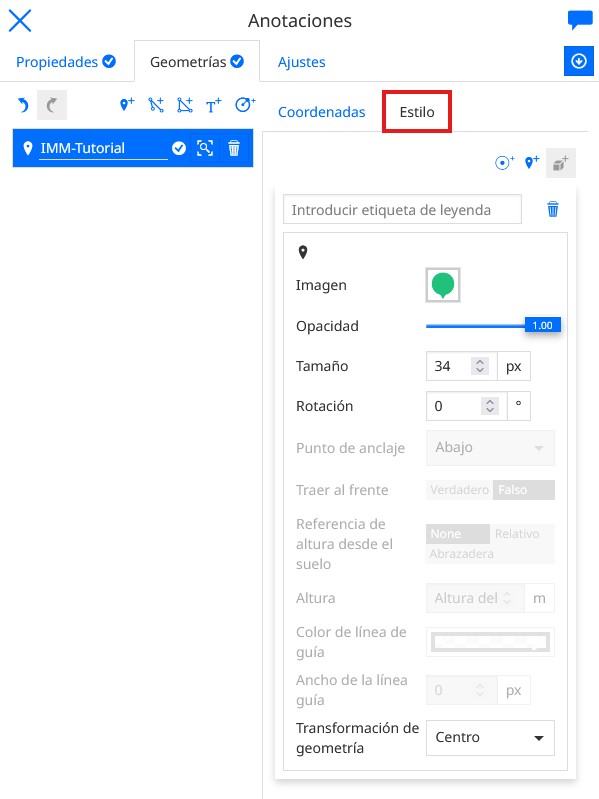
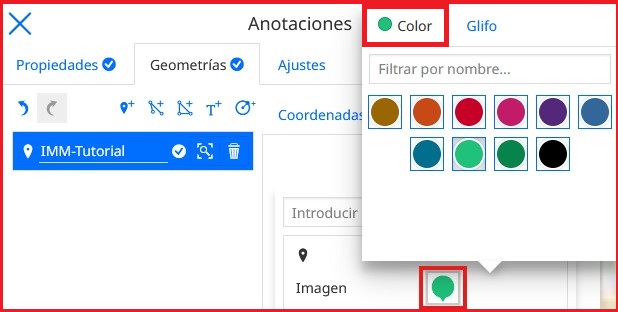
Allí si hacemos clic sobre el ícono de "globo" desplegaremos la posibilidad de modificar su color y colocarle opcionalmente un dibujo en la seccion "Glifo".
 ->
->
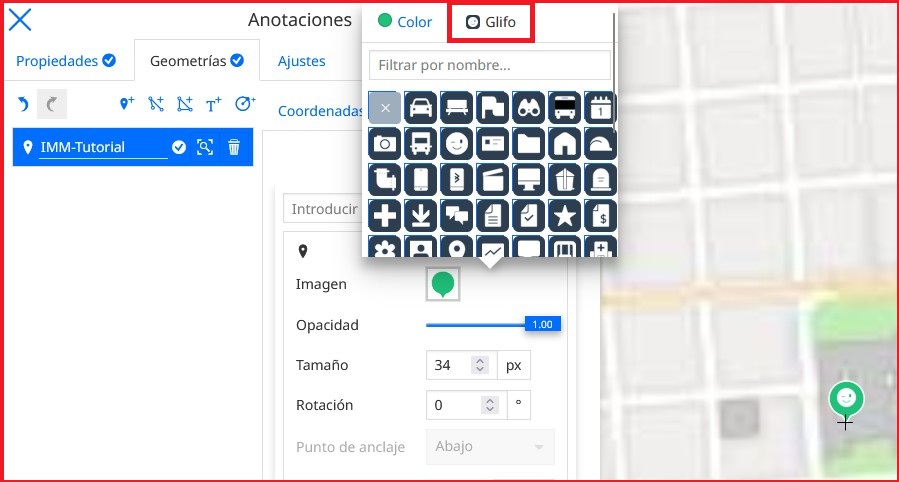
IMPORTANTE: cada vez que se agrege una geometría se debe de pasar a darle estilo y si queremos dibujar una nueva figura debemos chequear estar en el ventana coordenadas, de lo contrario no podremos dibujar en el mapa.
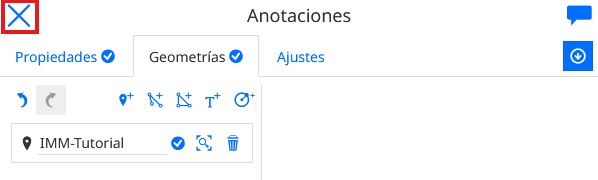
Una vez que hayamos culminado de agregar geometrías debemos hacer clic en la cruz superior.
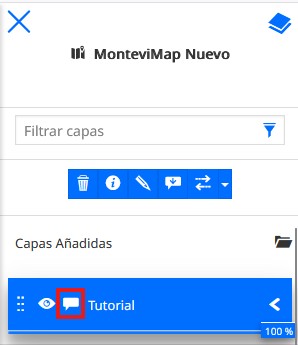
Podremos ver la capa de anotaciones en el grupo de capas añadidas con el título que le hayamos dado. Notar que la capa creada posee un logo de mensaje, eso la identifica del resto. Podemos sumar tantas capas de anotaciones como queramos, en particular, podemos agregar las medidas como una capa de anotaciones y los puntos de interés también se agregarán como una de ellas.
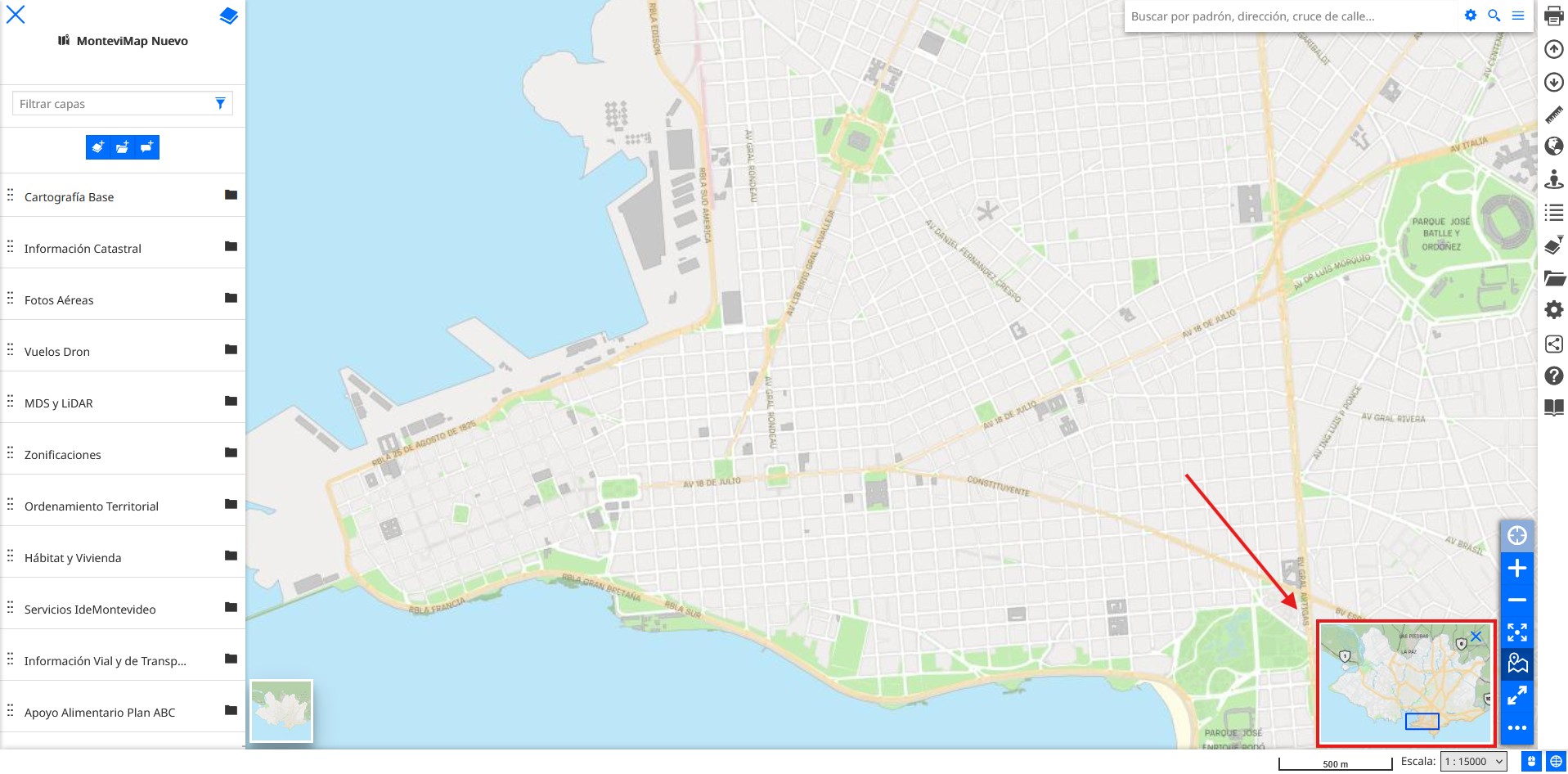
Esta herramienta muestra una vista general del mapa que puede utilizarse tanto para orientarse como para desplazarse por el visualizador, haciendo clic o arrastrando el marcador dentro de ella.
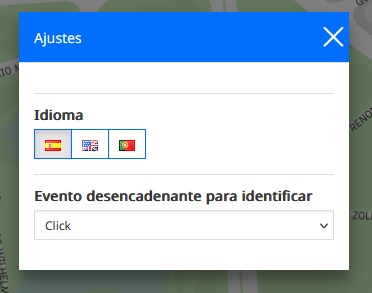
Con esta herramienta podremos cambiar el idioma del visualizador, la forma de identificar la información de las capas o el formato en que está se muestra.
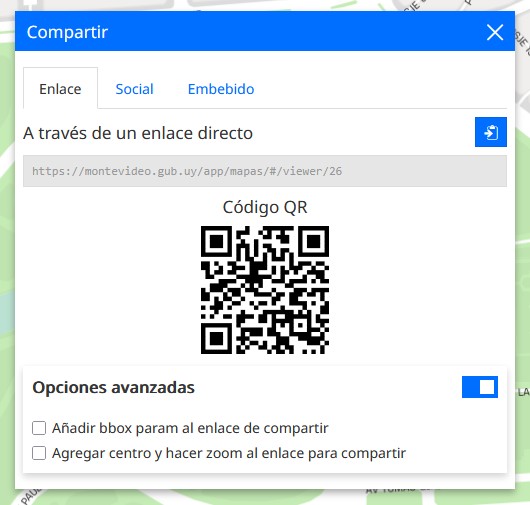
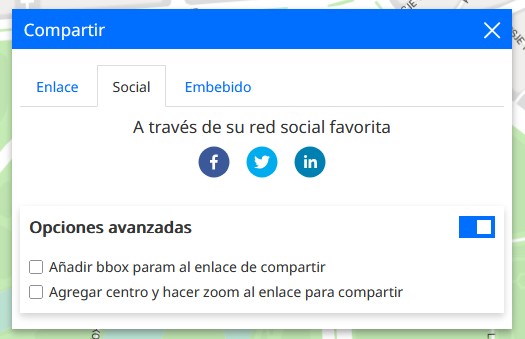
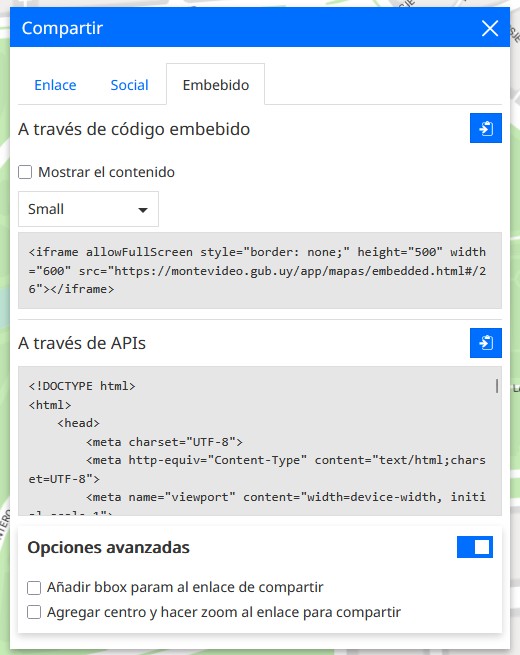
Podremos compartir el mapa de diferentes maneras y en distintas plataformas: