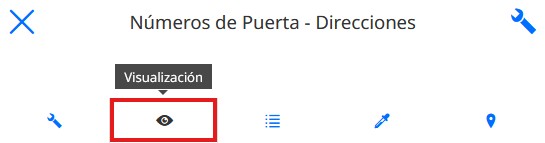
Al seleccionar una capa y acceder a su configuración, la pestaña identificada con el ícono del ojo permite configurar distintos aspectos relacionados con su visualización.
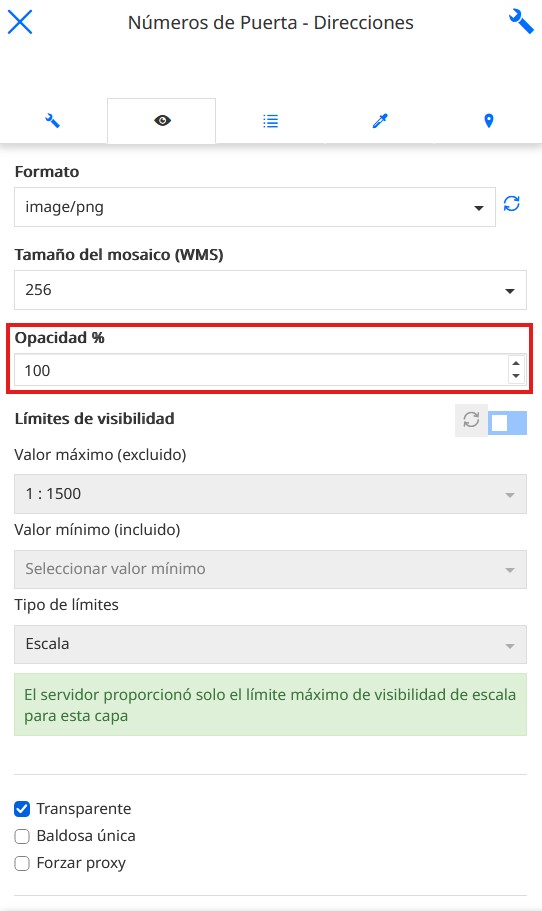
Desde esta sección se puede modificar la opacidad de la capa y configurar sus límites de visibilidad.
Según el tipo de capa, también pueden aparecer otras opciones relacionadas con su visualización, como el formato, el tamaño del mosaico o la transparencia.
Los límites de visibilidad permiten definir en qué rango se muestra la capa. Se puede establecer un valor máximo, un valor mínimo y el tipo de límite utilizado.
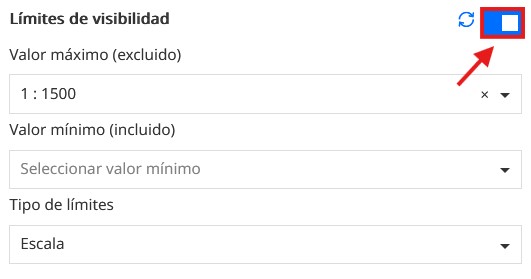
La edición de estos límites puede activarse o desactivarse desde el control ubicado junto al título de la sección. En caso de querer volver a los valores originales se debe hacer clic sobre las flechas en círculo a la en la esquina superior derecha.
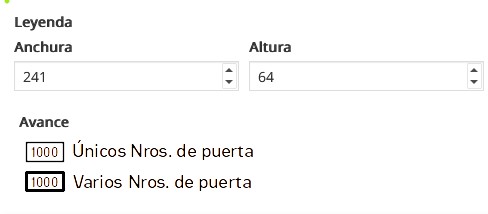
La configuración de la visualización también puede incluir información asociada a la dimensión de su leyenda. Tener en cuenta que en caso de querer incluirla en la impresión, mantiene el tamaño con respecto a las demás leyendas.
Edición de estilo de una capa
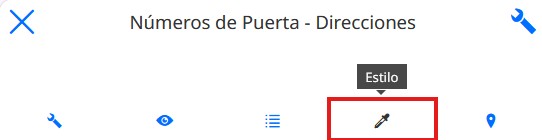
Al seleccionar una capa y acceder a su configuración, la pestaña identificada con el ícono del cuentagotas permite acceder a las opciones de estilo disponibles para la capa seleccionada.
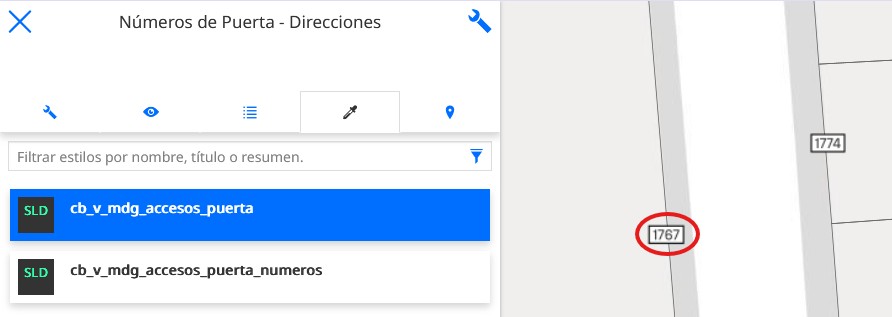
En esta sección se muestran los estilos disponibles para la capa. El estilo seleccionado aparece resaltado en azul y se puede elegir otro haciendo clic sobre él.
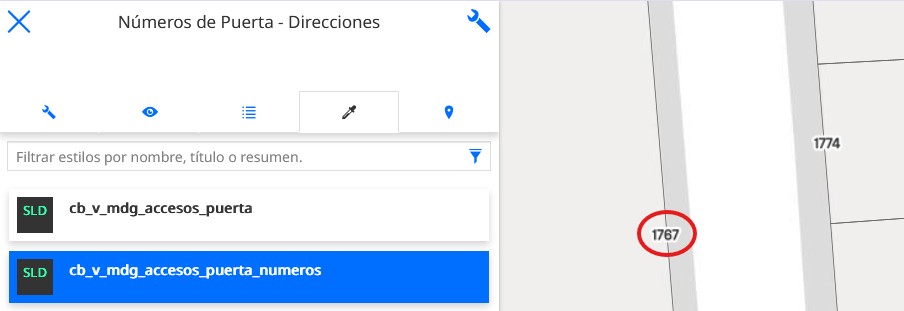
Si se hace clic sobre el segundo estilo los elementos sobre el mapa toman dicho diseño como se muestra a continuación.
Agregar mediciones como capa o anotaciones
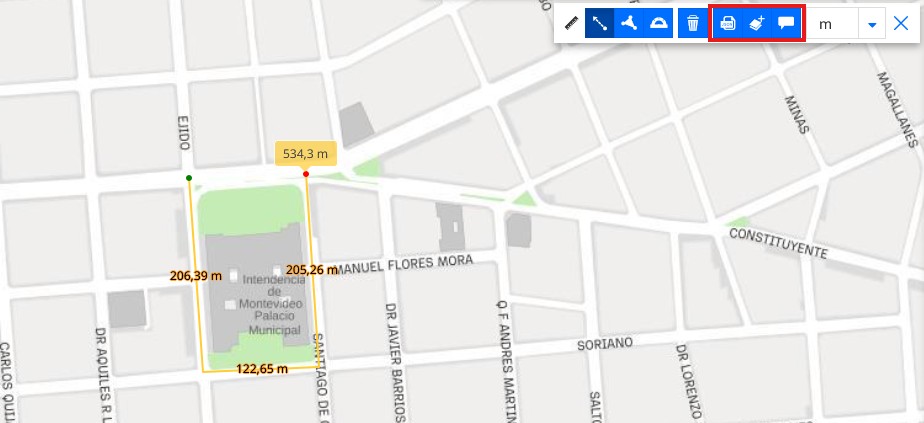
Una vez finalizada una medición, este paso es fundamental para poder ejecutar estas funcionalidades, ya que se pueden realizar diferentes acciones con las mediciones. Estas se encuentran a la derecha del botón de eliminar y sirven para mantener las medidas en el mapa aunque se cierre la herramienta de medir como un dibujo sobre el mapa.
Descargar en GeoJSON
Haciendo clic en el ícono de carpeta "JSON" resaltado en la imagen, es posible descargar un archivo "measurements.json" que contiene las mediciones realizadas. Para recuperar la información en el mapa se puede importar el archivo desde la herramienta de MonteviMap.
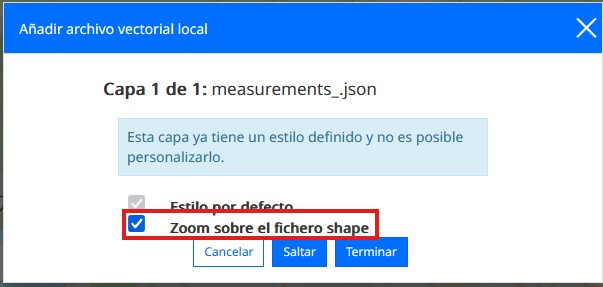
Al importar el archivo se desplegará la siguiente ventana. Se podrá elegir el zoom en el cual será visualizado en el mapa.
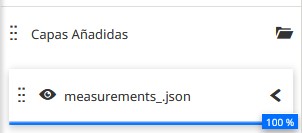
Luego de hacer clic sobre "Terminar", se creará el grupo "Capas Añadidas" que contiene las medidas en formato de capa, con las posibilidades de manejo que brindan.
Agregar como capa
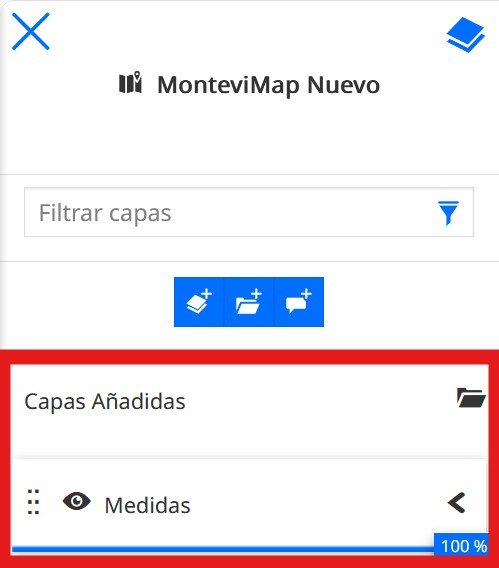
Haciendo clic en el ícono de carpeta "Agregar como capa" resaltado en la imagen,
se pueden agregar los dibujos realizados como una capa más del mapa actual, lo que permite
encenderla y apagarla, darle transparencia como a cualquier otra e incluso configurar su estilo.
Las mediciones NO se guardan automáticamente, lo que quiere decir que si se realizan
otras medidas se deben volver a agregar como capa; de lo contrario, se pierden al cerrar
la herramienta. De la misma forma, si se recarga la página, los trazos realizados y las demás
modificaciones del mapa vuelven al estado inicial.
Configuración general
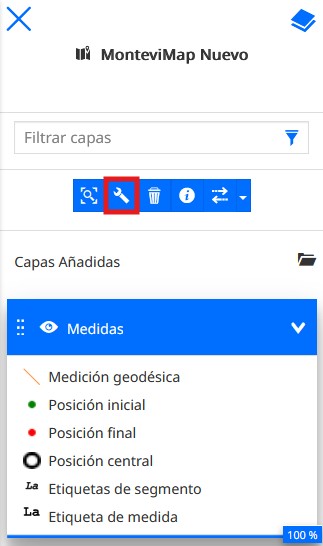
Una vez agregada la medición como capa y teniendo seleccionada ésta (se encuentra pintada de azul), se puede acceder
a su configuración haciendo clic en el ícono de llave inglesa, resaltado en la imagen.
Desde esta sección se pueden modificar diferentes propiedades de la capa según las necesidades como la configuración general, la visualización de la capa y la edición de estilo detallada a continuación.
Estilo de medidas
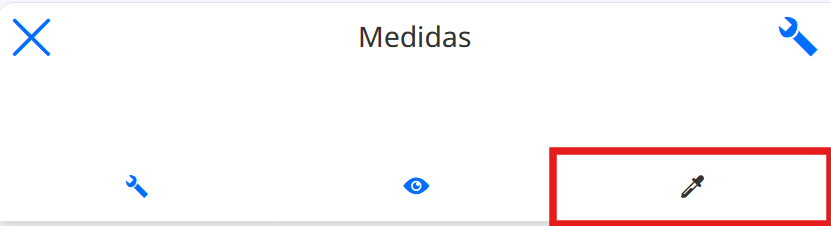
En la pestaña identificada con el ícono del cuentagotas se puede modificar
el estilo de las mediciones.
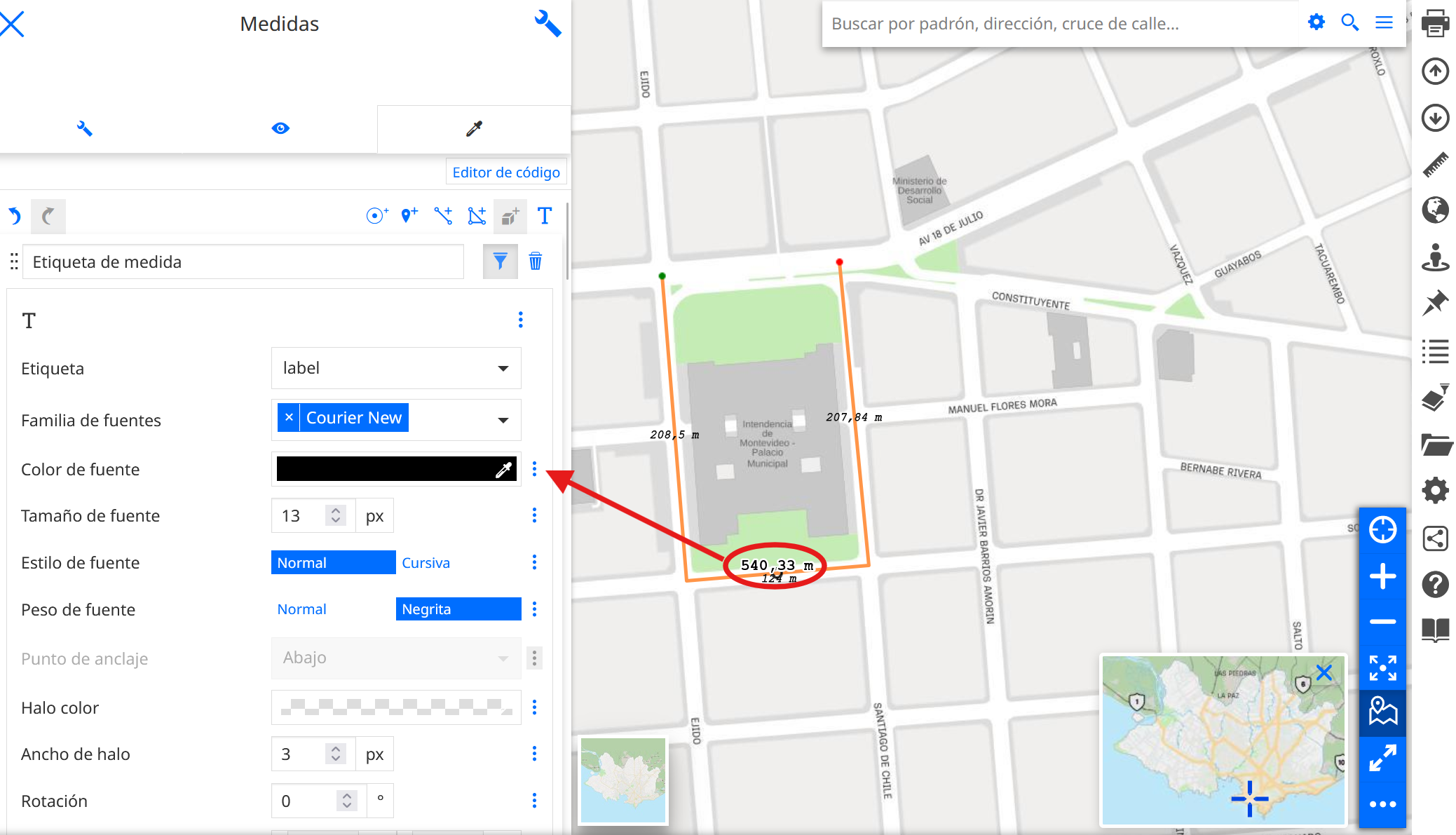
Se pueden personalizar las etiquetas de medida y las
etiquetas de segmento, modificando la fuente, el tamaño,
el color, el estilo y el peso del texto.
Una vez finalizada la edición, se debe cerrar el elemento modificado
para visualizar los cambios en el mapa.
Una vez finalizada la edición, se debe cerrar el elemento modificado
para visualizar los cambios en el mapa como se muestra a continuación.
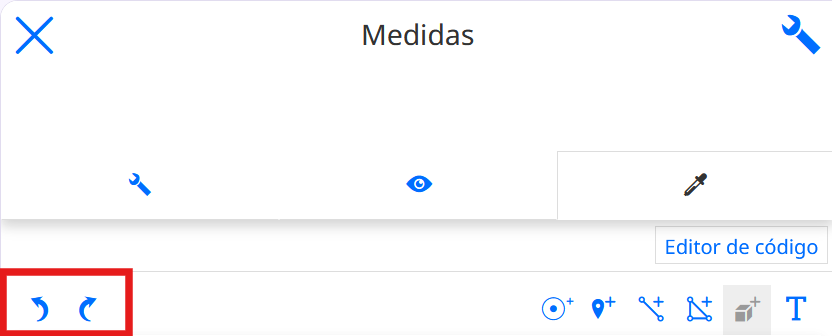
Mientras se edita el estilo de las mediciones, se pueden utilizar las flechas ubicadas
en la parte superior para deshacer o rehacer los últimos cambios realizados.
Agregar como capa de anotaciones
Haciendo clic en el ícono de "Agregar como capa de anotaciones" resaltado
en la imagen, se pueden agregar las mediciones realizadas como una nueva capa de anotaciones.
Esto permite trabajar posteriormente con ellas utilizando las opciones propias de este tipo de capa.
Consideraciones importantes
Una vez agregadas las mediciones como capa de anotaciones, se pueden continuar realizando
nuevas mediciones en el mapa.
Sin embargo, estas nuevas mediciones no se agregan automáticamente a la capa creada.
Si se desea conservarlas de la misma forma, se debe volver a utilizar la opción
Agregar como capa de anotaciones.
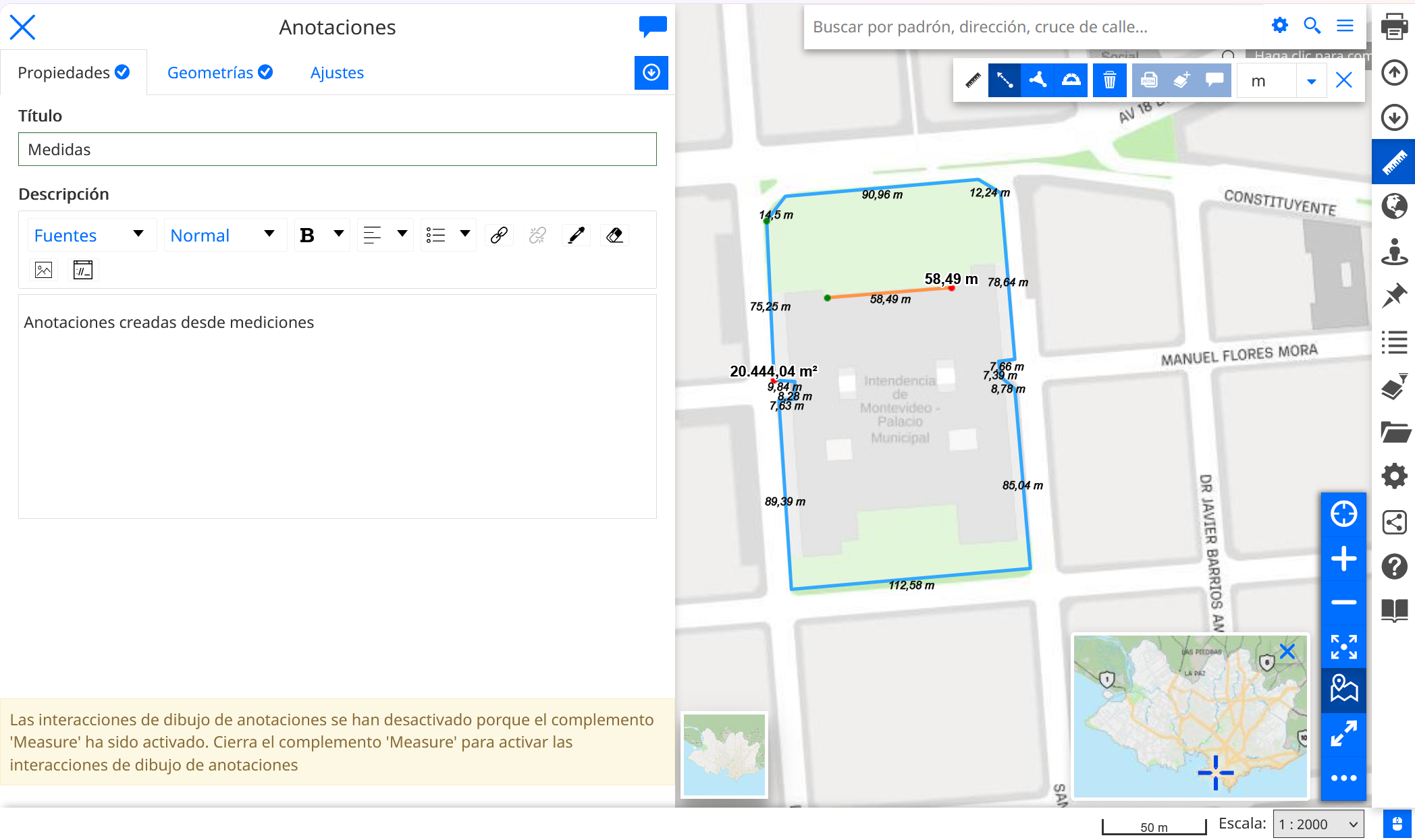
Al crear la capa se abre automáticamente el panel de Anotaciones.
La herramienta de medición queda activa por defecto, mientras las herramientas de dibujo de
anotaciones permanecen deshabilitadas aunque sea posible interactuar con ellas.
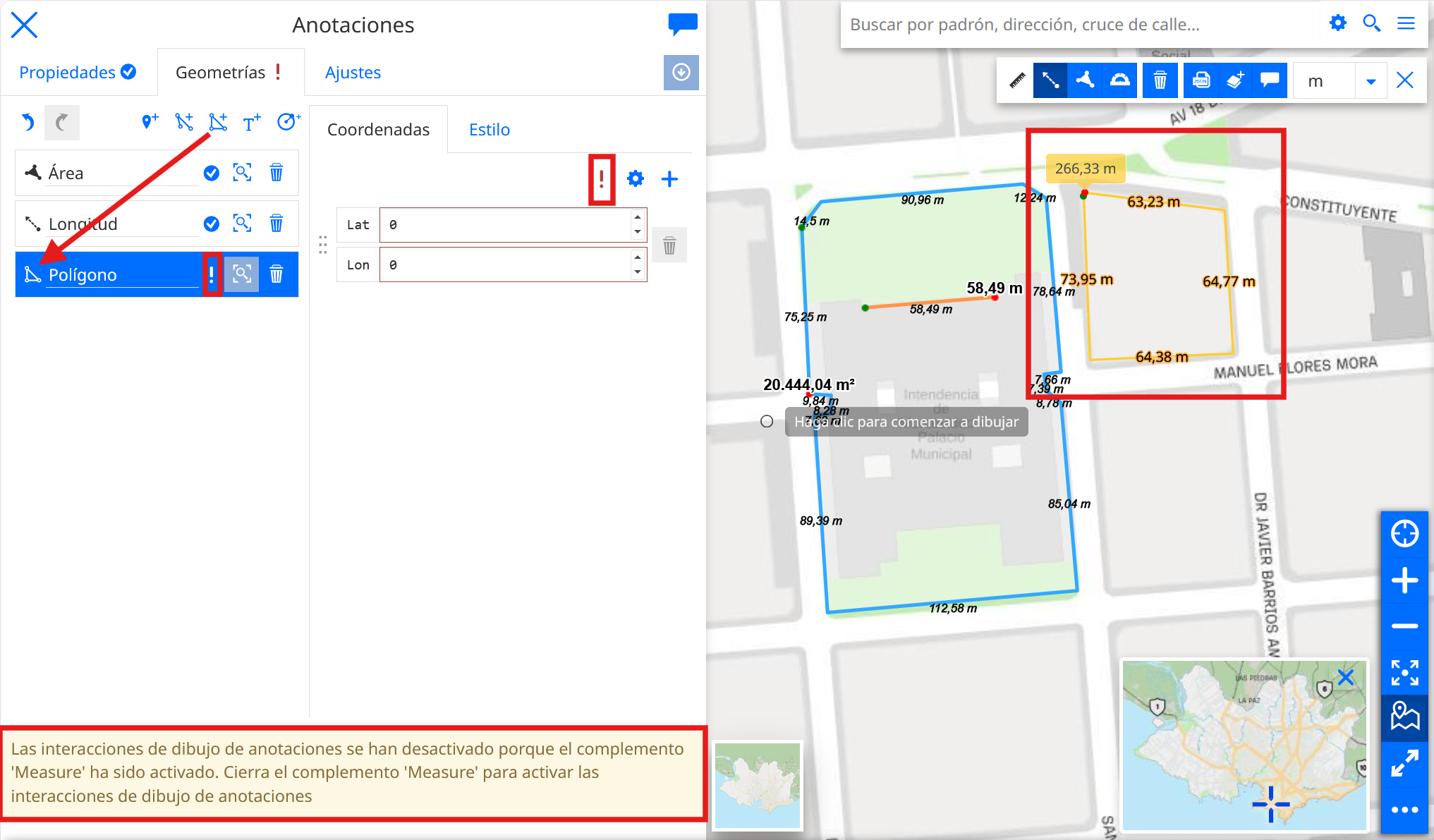
Si intentamos agregar dibujos de cualquier índole, esta situación se indica mediante un signo de exclamación y un mensaje que informa
que se debe cerrar la herramienta de medición para volver a habilitar las interacciones
de dibujo de las anotaciones.
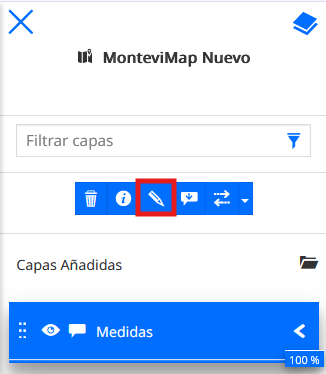
Edición de la capa de anotaciones
Luego de seleccionar la capa y acceder a su edición, se encuentran tres pestañas principales.
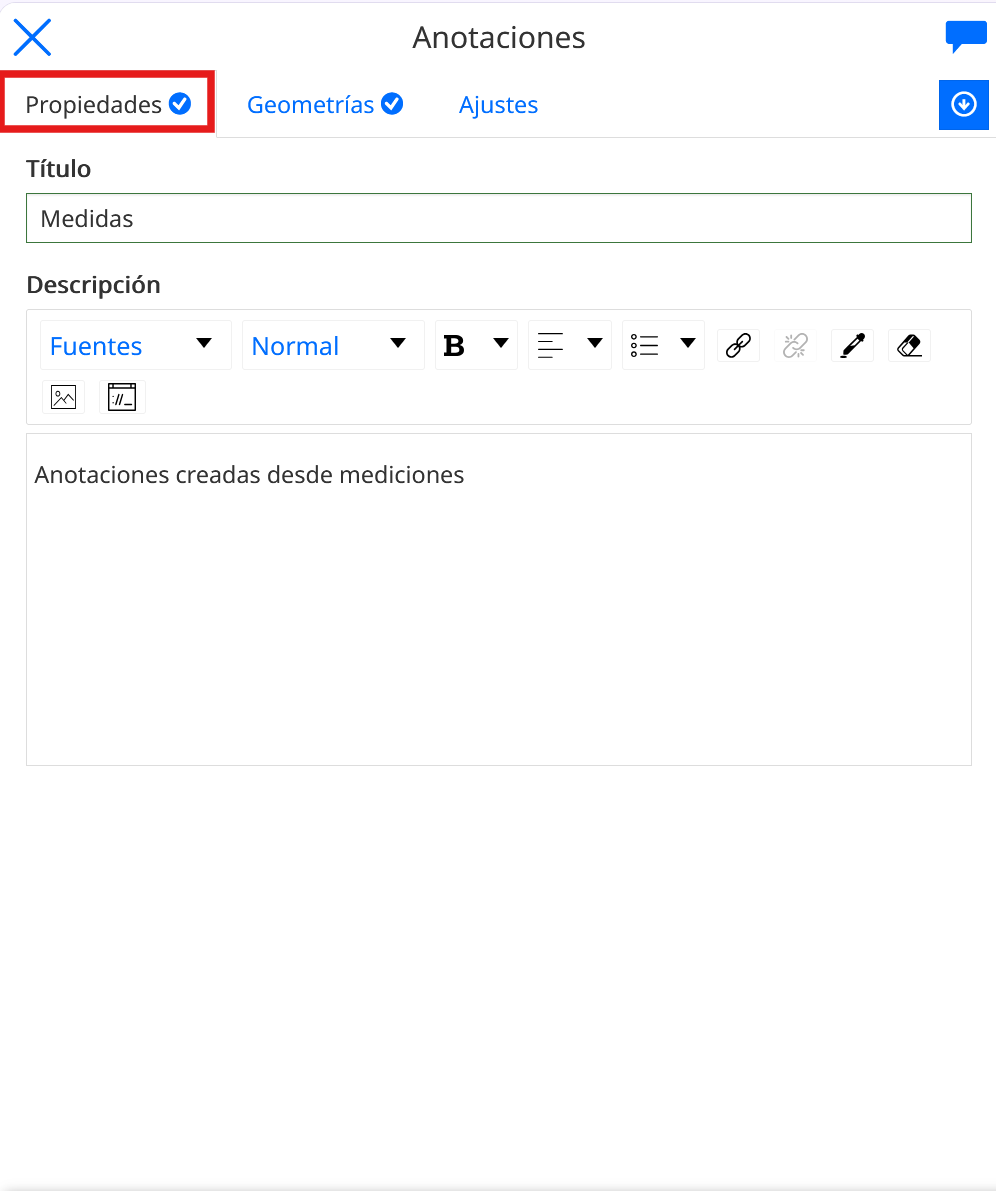
En la pestaña Propiedades se puede modificar el título y la
descripción de la capa de anotaciones.
Esto permite cambiar la información general con la que se identifica la capa.
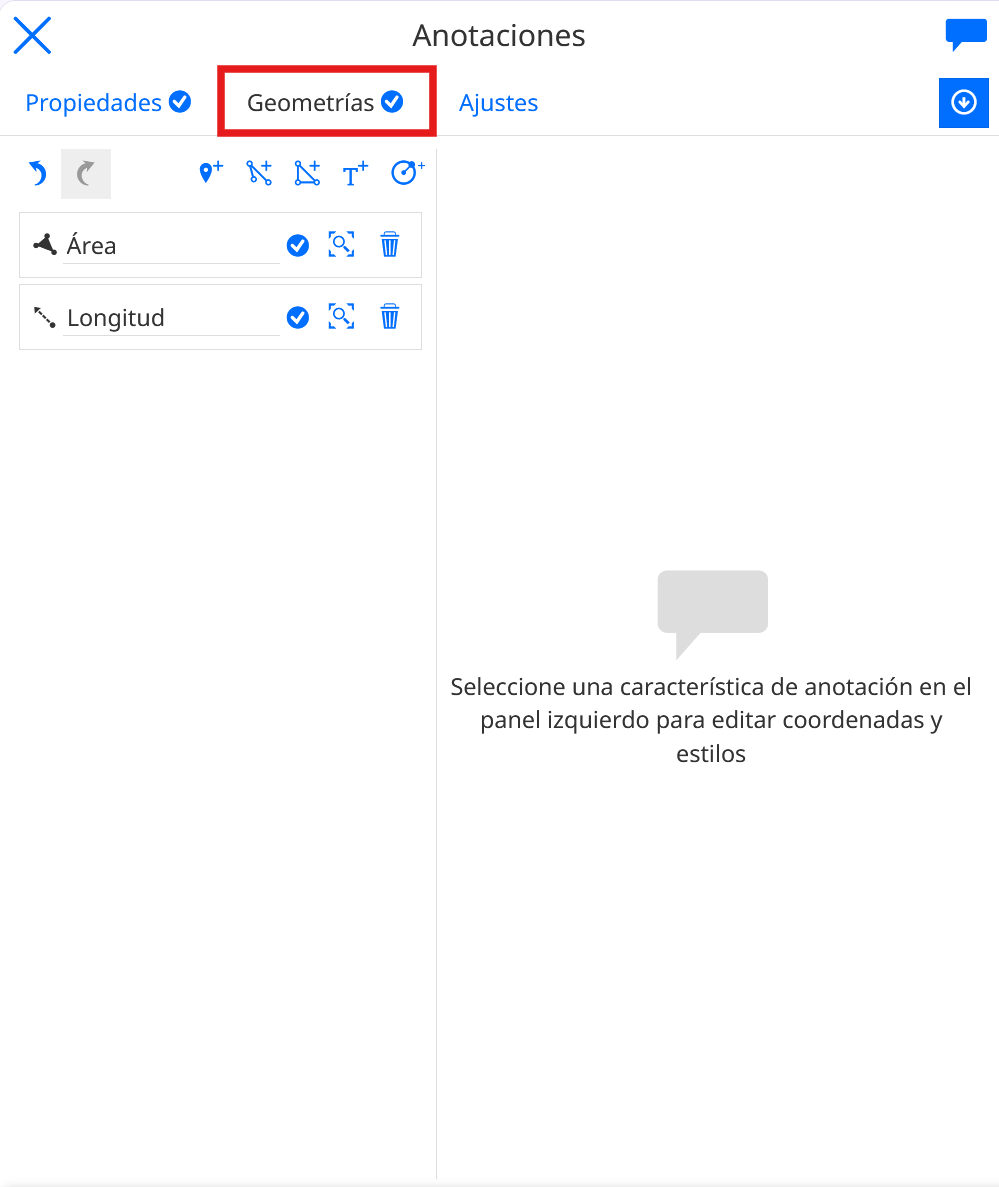
Geometrías
En la pestaña Geometrías se encuentran los elementos que fueron creados a partir de
las mediciones.
Desde aquí se puede seleccionar cada geometría para modificarla. Entre otras posibilidades, se pueden sumar nuevas geometrías,
editar sus coordenadas y cambiar su estilo.
En el ejemplo a continuación se agrega la geometría de tipo Polígono, en este caso, al estar agregando a la Anotación, se guardará automáticamente en la misma.
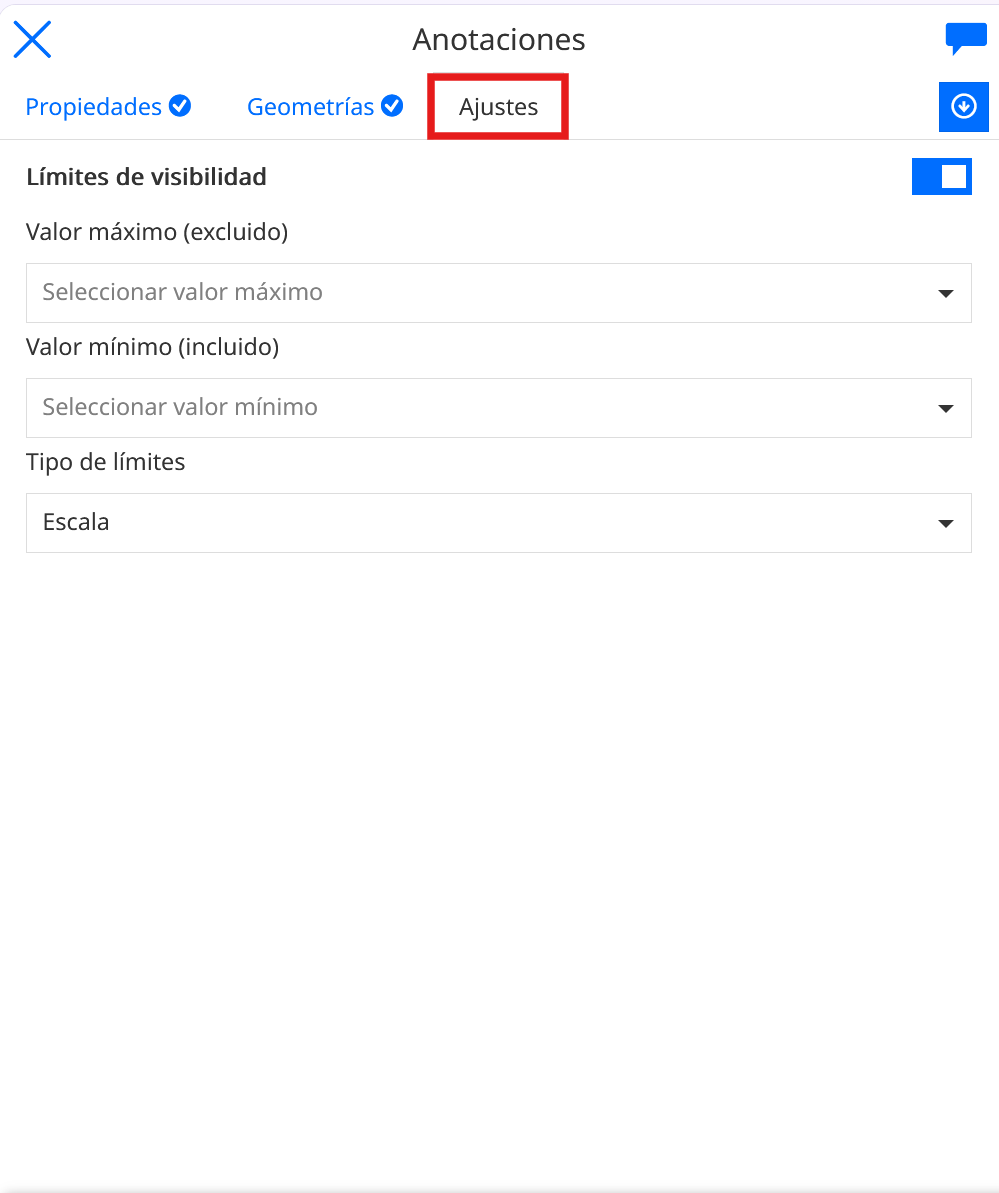
Ajustes
En la pestaña Ajustes se pueden configurar aspectos relacionados con la
visualización de la capa.
Entre estas opciones se encuentran nuevamente los límites de visibilidad, que permiten
definir en qué niveles de visualización (Zoom) se desea que aparezca la capa en el mapa.
Si quisiera conservar las anotaciones para retomarlas en otro momento o compartirlas puede descargarla donde se resalta en la imagen o en las herramientas de la capa.
Una vez finalizados los cambios, se puede cerrar el panel de edición y continuar trabajando
con la capa desde el listado de capas del mapa.
Filtrar información de una capa
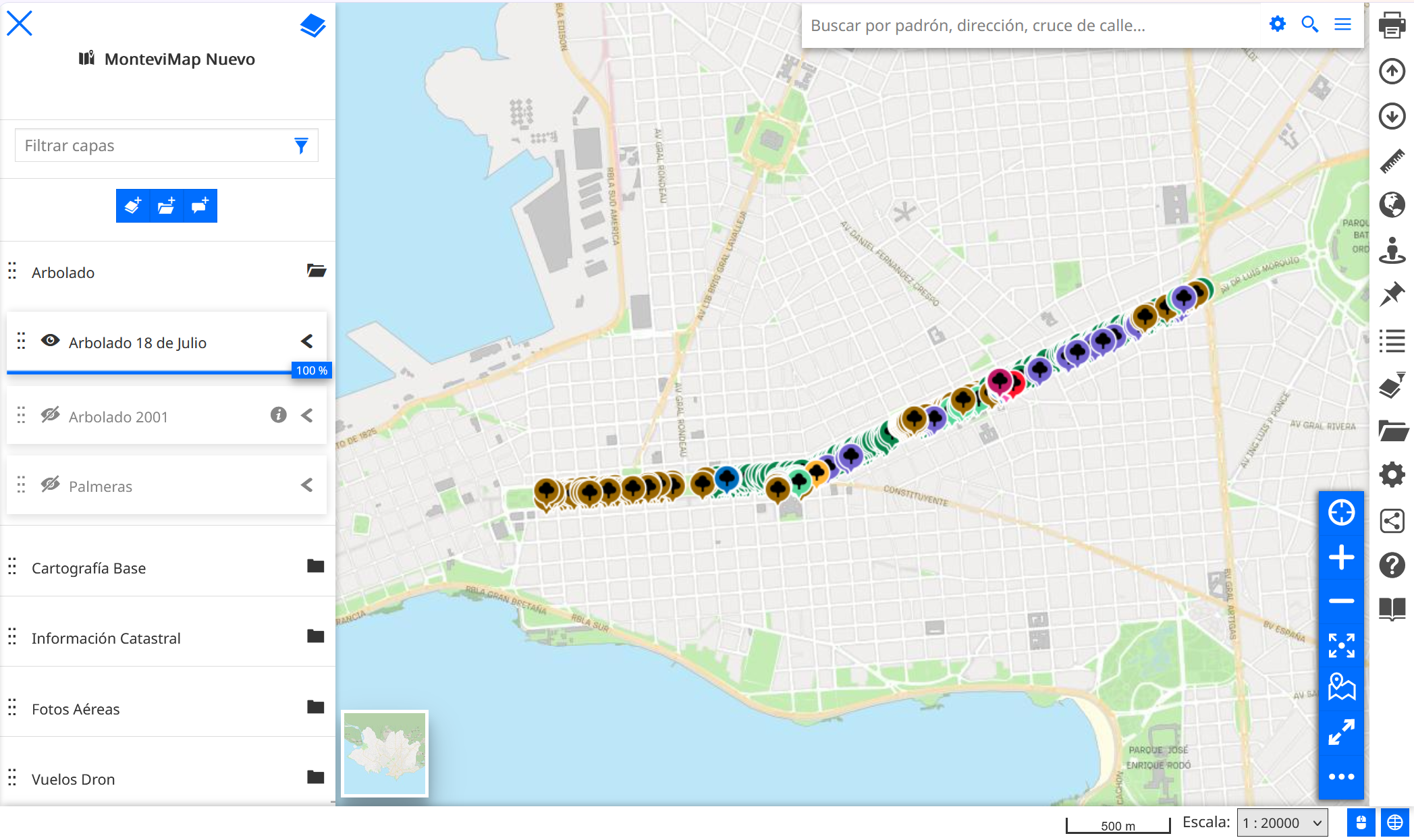
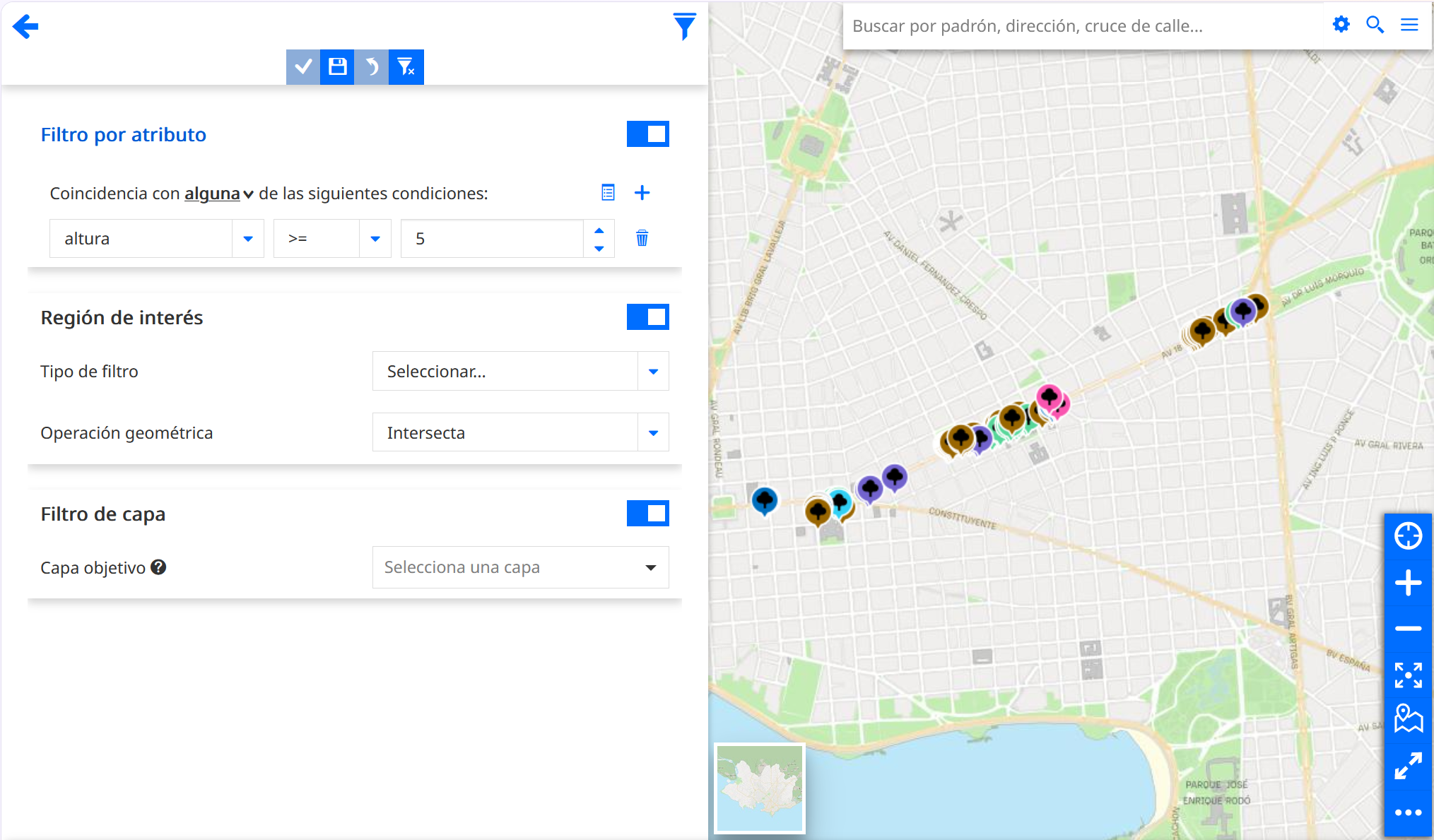
Para ejemplificar el uso de los filtros se utilizará la capa de Arbolado
y se verán distintas formas de restringir la información que se muestra en el mapa.
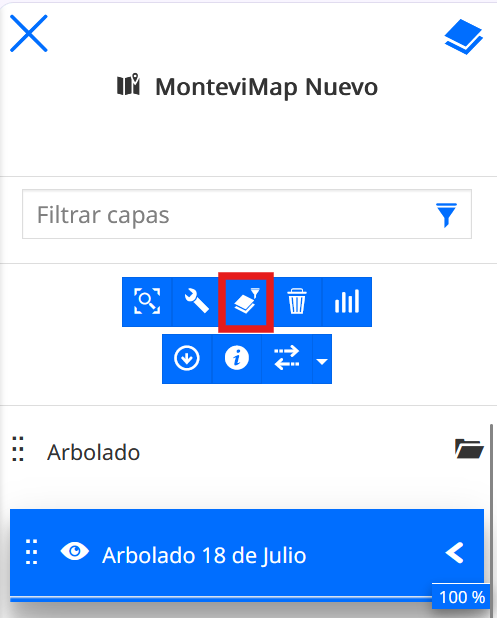
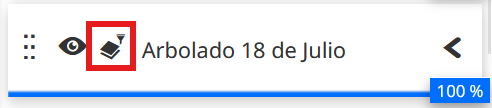
Para acceder a las opciones de filtrado se debe seleccionar previamente la capa
y abrir sus herramientas haciendo clic en el ícono resaltado.
Se pueden aplicar distintos tipos de filtro según la información que se desee mostrar.
A continuación se explica cada opción.
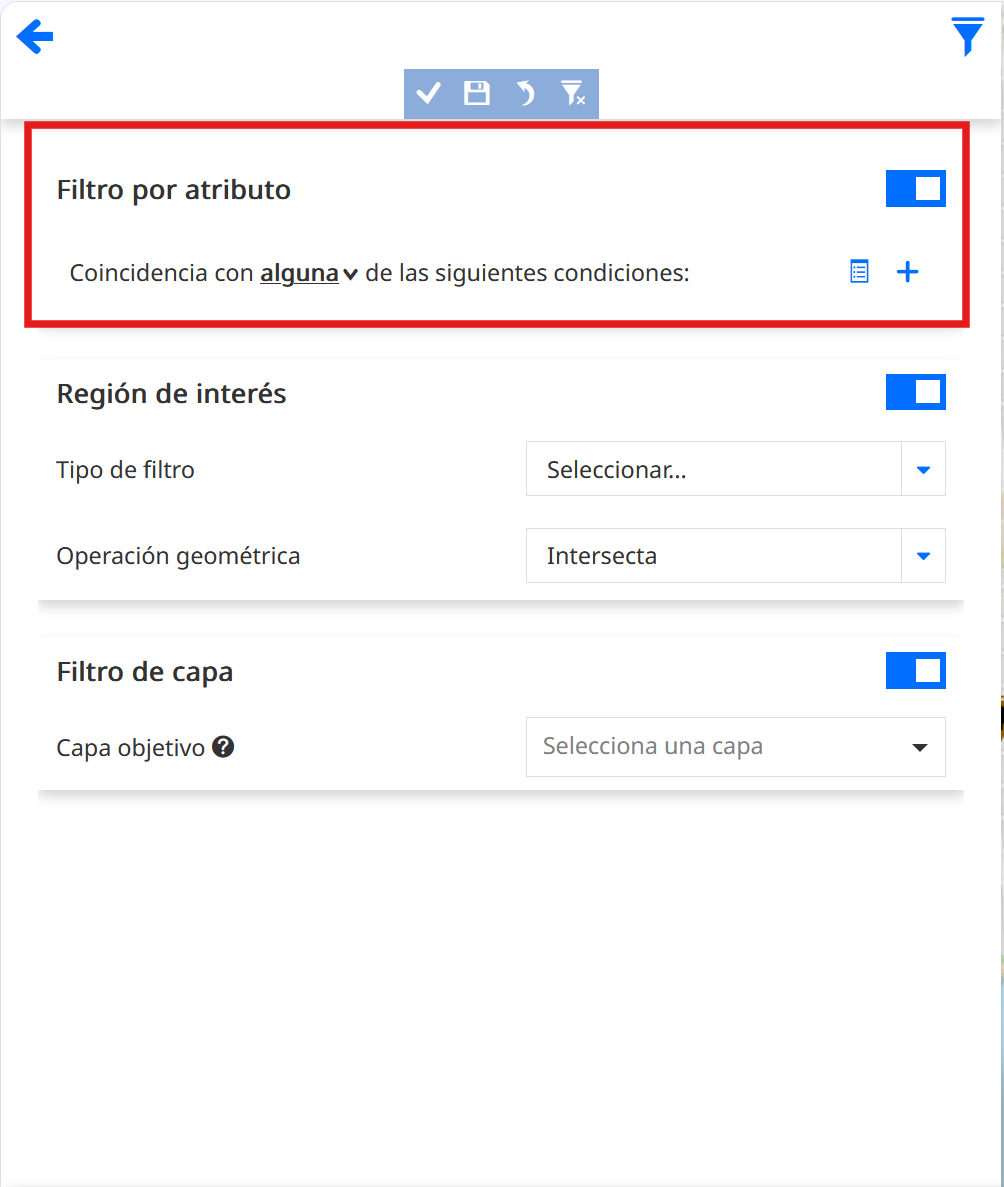
Filtro por atributo
El filtro por atributo permite restringir la información según los datos
asociados a cada elemento de la capa.
Para utilizarlo es necesario conocer los atributos disponibles. Estos pueden consultarse
previamente en la sección de
Metadatos
de cada capa.
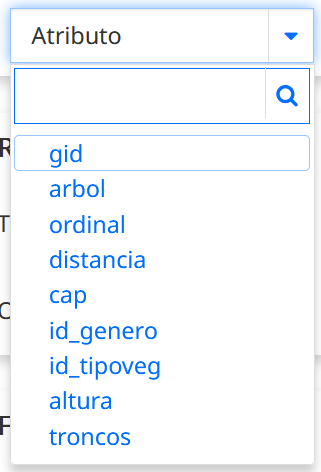
Una vez identificado el atributo de interés, se puede seleccionarlo y establecer
la condición que debe cumplir.
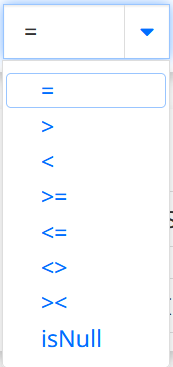
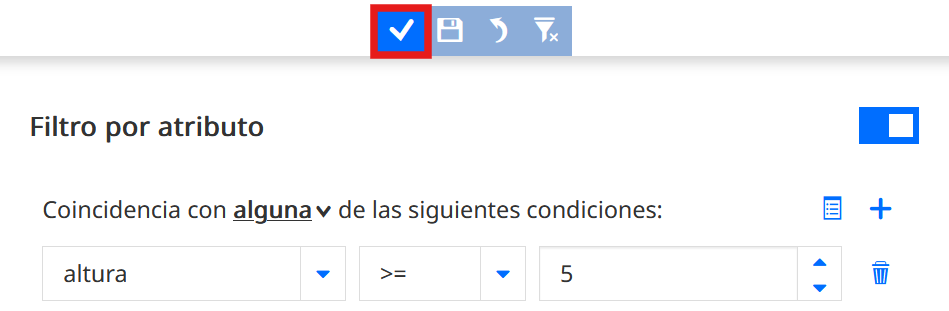
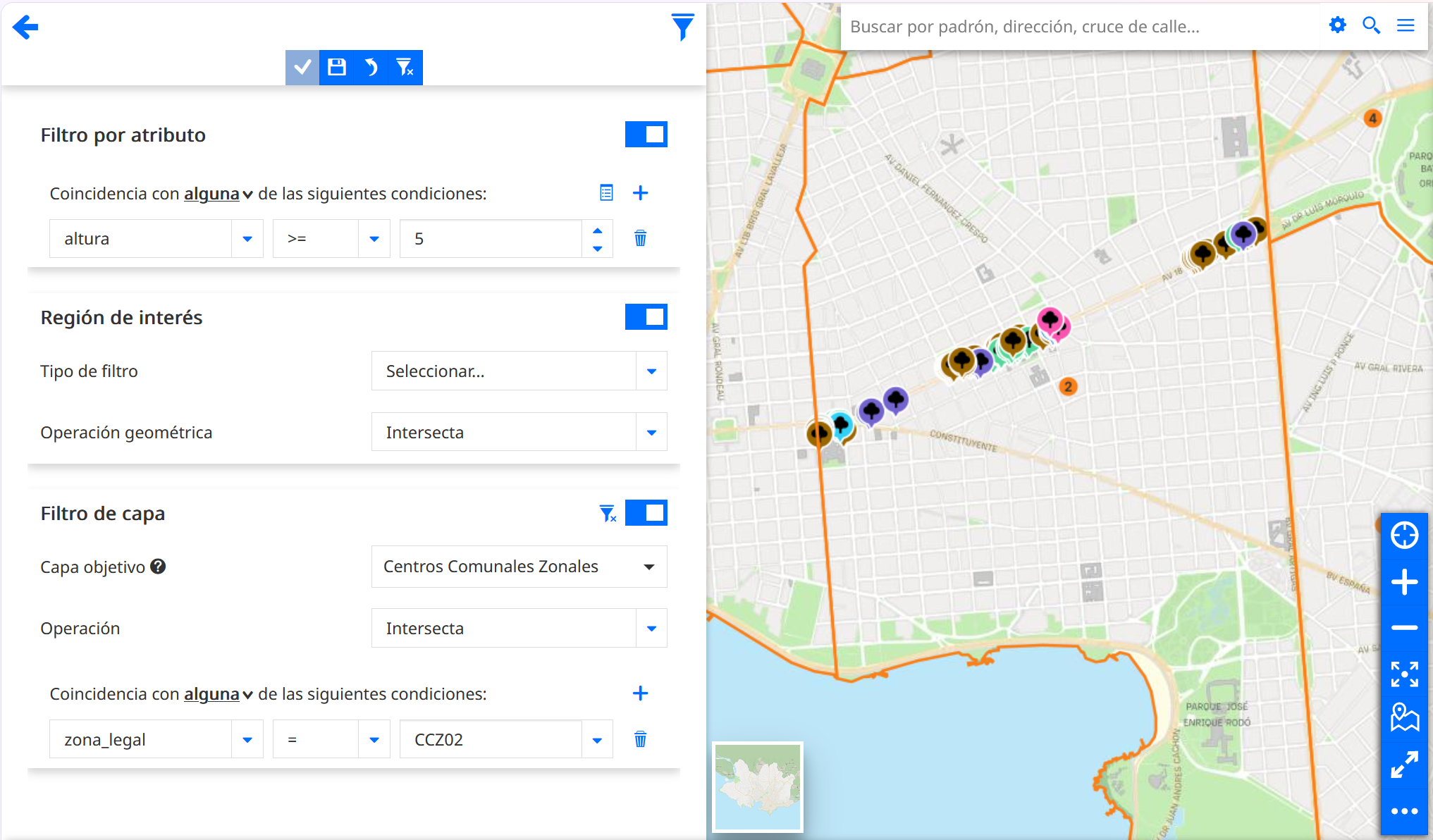
En el ejemplo se selecciona el atributo altura, se utiliza la condición
mayor o igual que y se establece el valor 5.
Esto equivale a indicar: mostrar solamente los árboles cuya altura sea mayor o igual a 5.
Una vez definida la condición, se hace clic en el botón de confirmación.
El resultado se actualiza en el mapa mostrando únicamente los elementos
que cumplen el filtro.
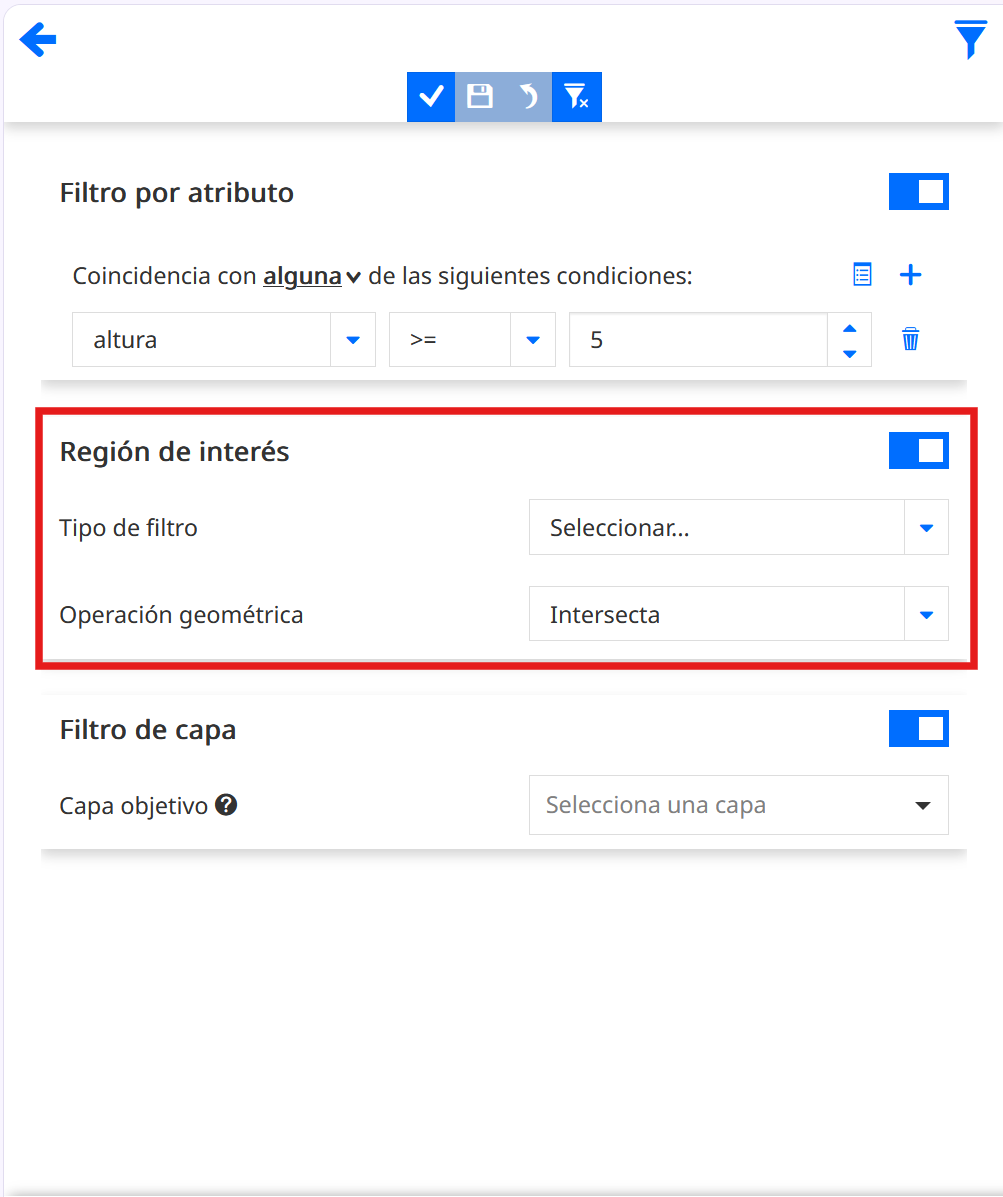
Región de interés
También se puede limitar la información utilizando una región del mapa.
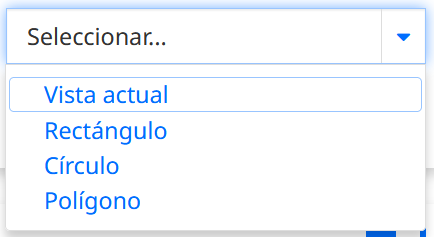
En Tipo de filtro se puede seleccionar la forma de la región que se desea utilizar,
por ejemplo Vista actual, Rectángulo, Círculo o Polígono.
De esta forma se pueden conservar únicamente los elementos que se encuentren dentro
de la región seleccionada, según la operación geométrica elegida.
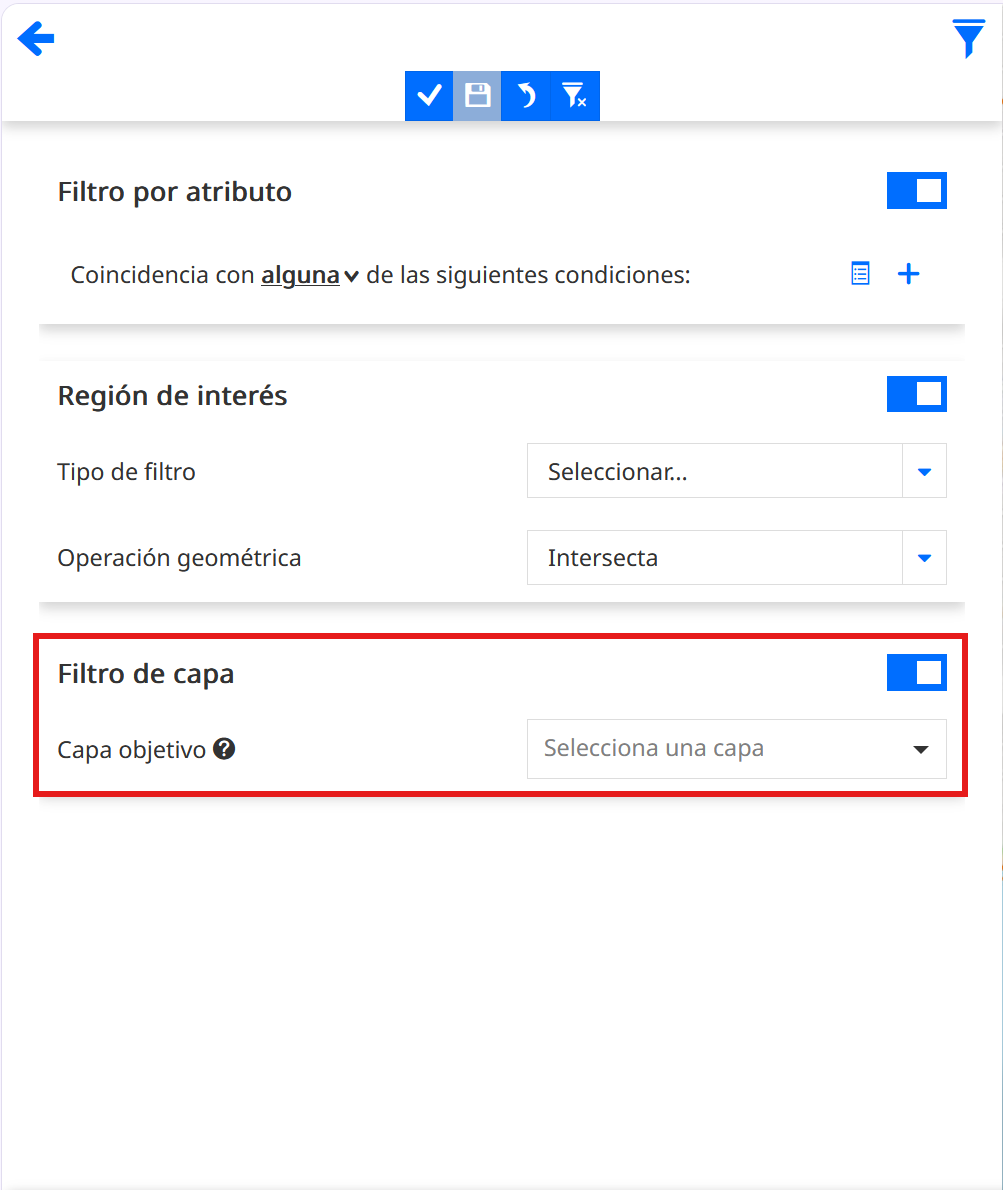
Filtro de capa
Otra posibilidad es filtrar los elementos utilizando como referencia
otra capa del mapa.
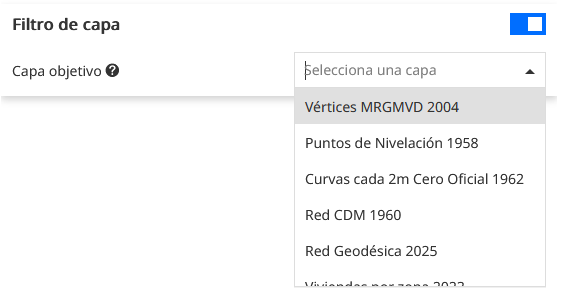
En la sección Filtro de capa se selecciona la capa que se utilizará
como objetivo y se define la operación correspondiente.
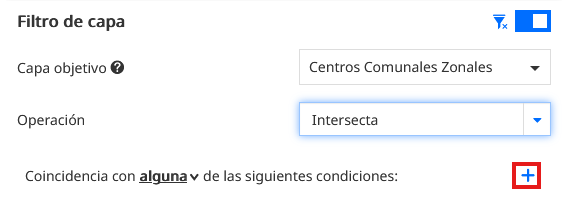
En este ejemplo se utilizará la capa Centros Comunales Zonales y será posible
filtrar contra toda la capa o restringir aún más el resultado.
Si se desea aplicar restricciones adicionales, se debe hacer clic en el botón +
resaltado en la imagen. Esto permite agregar condiciones utilizando los atributos
de la capa objetivo.
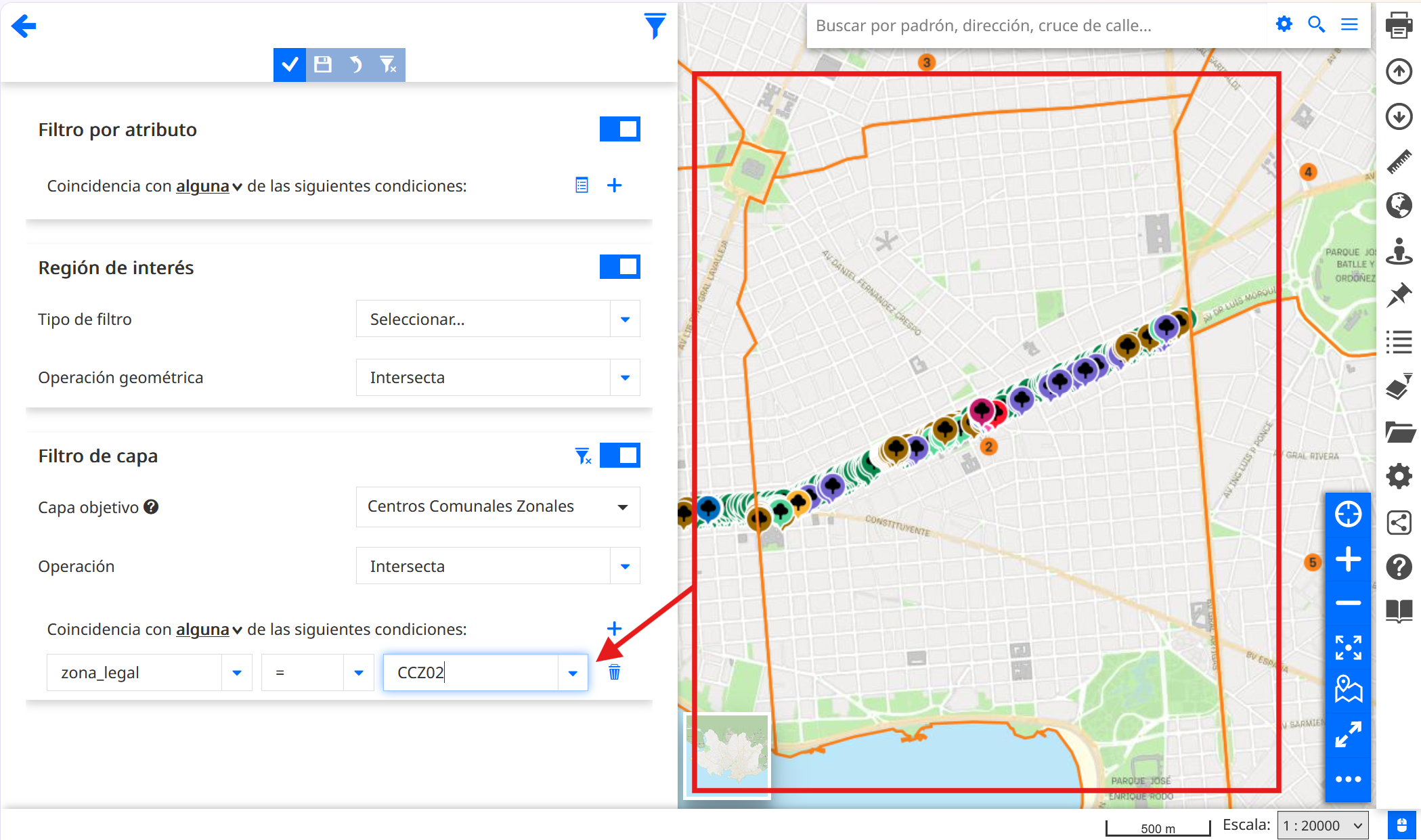
En este caso se selecciona el atributo zona_legal y el valor CCZ02,
por lo que el filtro no se aplica sobre todos los Centros Comunales Zonales,
sino específicamente sobre el Centro Comunal Zonal 2.
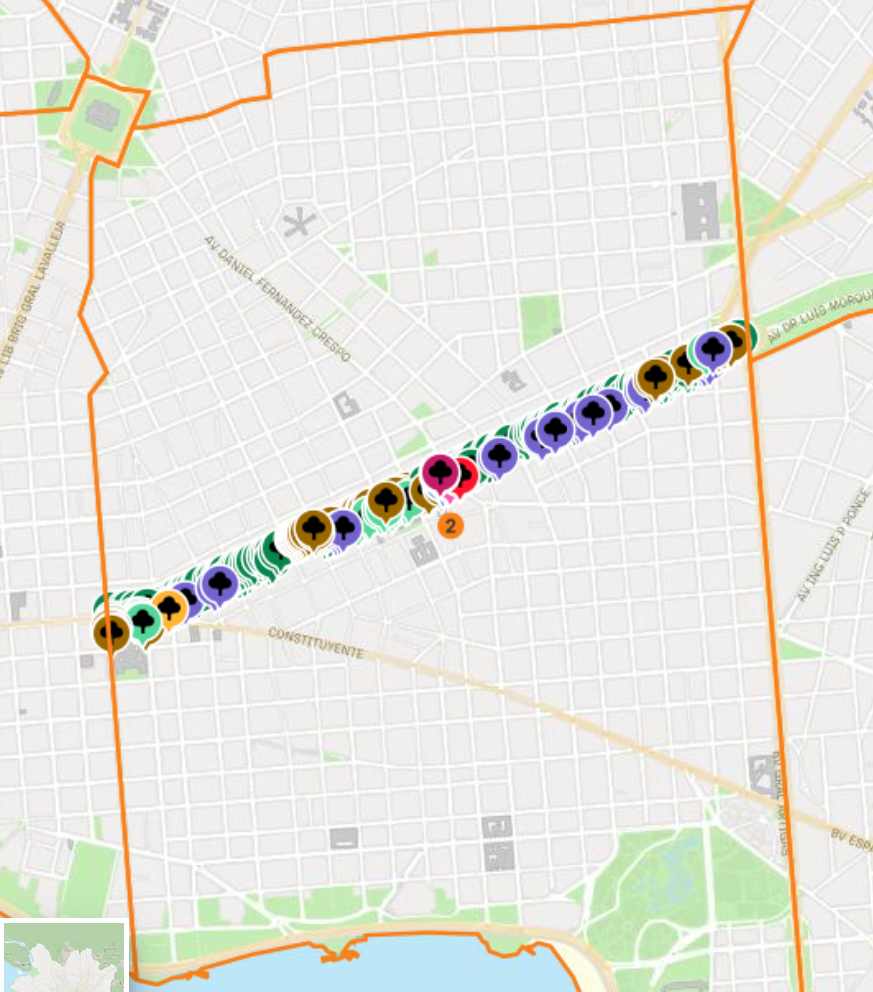
Como resultado, se muestran únicamente los árboles que intersectan con el
Centro Comunal Zonal 2.
Combinar filtros
Es posible aplicar más de un filtro al mismo tiempo y combinar sus condiciones.
Por ejemplo, se puede mantener activo un filtro por atributo y, al mismo tiempo,
restringir los resultados mediante una región de interés o una capa objetivo.
En el ejemplo, la combinación de condiciones equivale a indicar:
mostrar los árboles de 18 de Julio cuya altura sea mayor o igual a 5
y que, además, se encuentren dentro del Centro Comunal Zonal 2.
Activar o desactivar el filtro
Una vez guardado el filtro, se puede activar o desactivar
desde la propia capa, sin necesidad de eliminar su configuración.
Widgets
Los widgets permiten incorporar al mapa elementos complementarios para representar
o resumir información de una capa. Estos pueden visualizarse directamente sobre el mapa
y configurarse según el tipo de información que queramos mostrar.
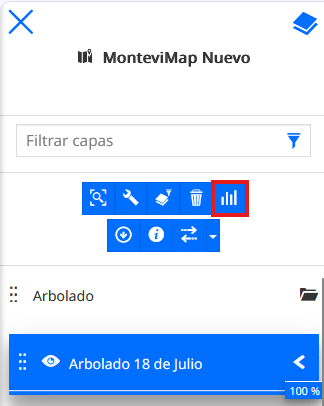
Para acceder a esta herramienta se debe seleccionar previamente la capa con la que se desea
trabajar y hacer clic en el ícono de Widgets resaltado en la imagen.
Para los siguientes ejemplos continuaremos utilizando la capa
Arbolado 18 de Julio.
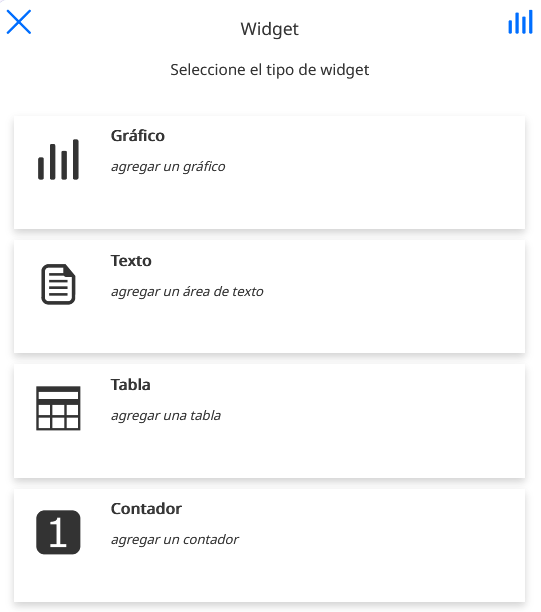
Se depliega una ventana que contiene qué widgets se pueden agregar al mapa. A continuación se detalla como agregar cada uno y qué posibilidades brinda.
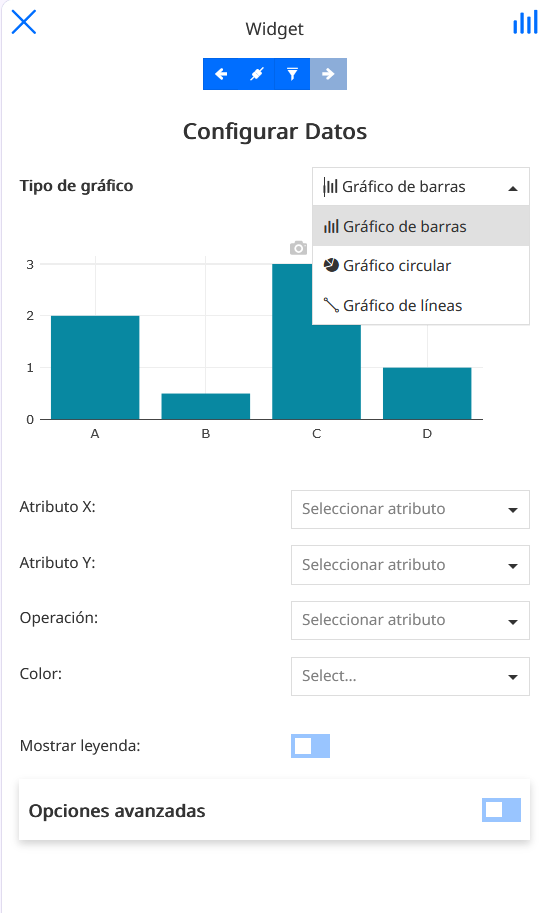
Al seleccionar Gráfico se puede agregar una representación gráfica de los
datos asociados a la capa.
En primer lugar se puede elegir el tipo de gráfico que se desea utilizar.
Las opciones disponibles incluyen gráfico de barras, gráfico circular y gráfico de líneas.
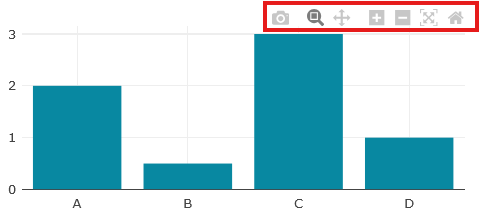
Sobre el gráfico se encuentran además diferentes controles que permiten interactuar
con su visualización, por ejemplo realizar acercamientos, desplazarnos dentro del
gráfico o restablecer su vista.
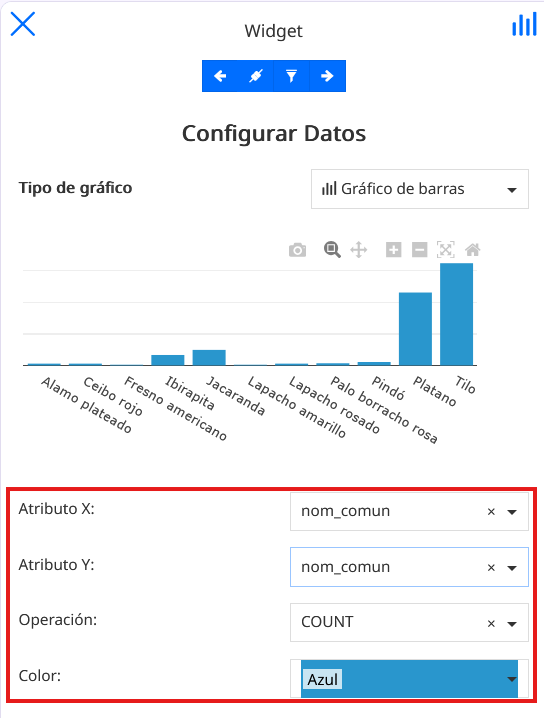
Debajo del gráfico se pueden seleccionar los atributos que intervienen en su
representación, la operación que se aplicará sobre ellos y, si se desea,
el color con el que se mostrará la información.
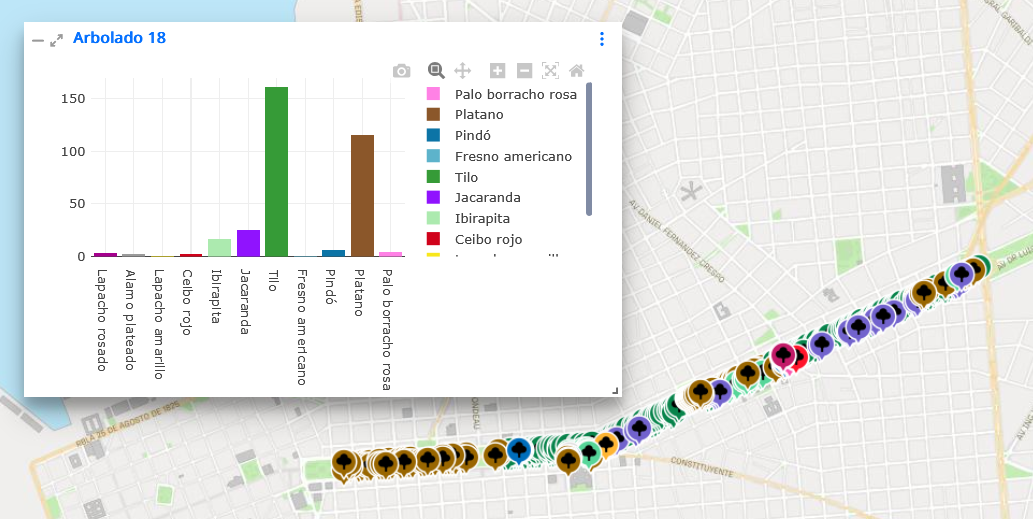
En el ejemplo se utilizan los atributos de la capa de arbolado para visualizar
cuántos árboles existen de cada tipo.
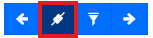
El gráfico puede estar vinculado con la vista actual del mapa o no.
Cuando esta opción se encuentra activa, el widget representa únicamente los elementos
de la capa que están comprendidos dentro de la vista visible en ese momento.
Si está desactivada, el gráfico mantiene la información
correspondiente a toda la capa, independientemente de la zona del mapa que
se esté visualizando.
Una vez configurados los datos del gráfico, se hace clic en la flecha
para continuar con el siguiente paso.
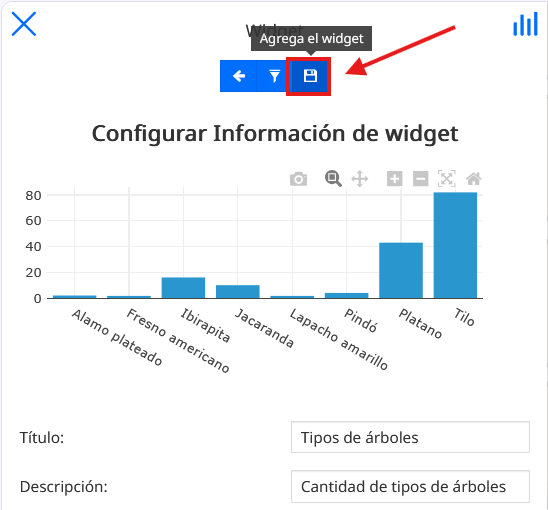
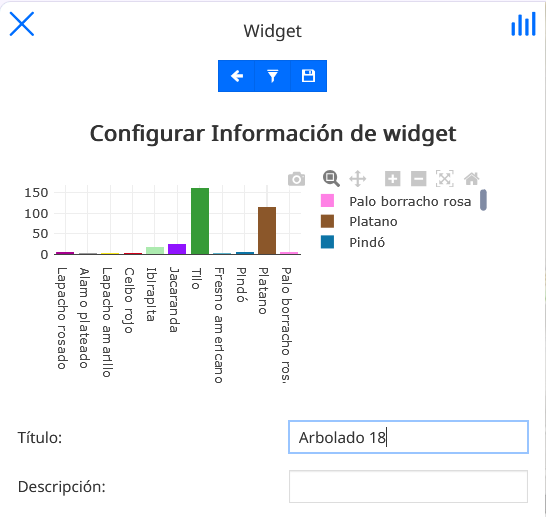
En esta instancia se puede asignar un título y una descripción
al widget para identificar claramente la información que representa.
Una vez finalizada la configuración, se hace clic en
Agregar el widget.
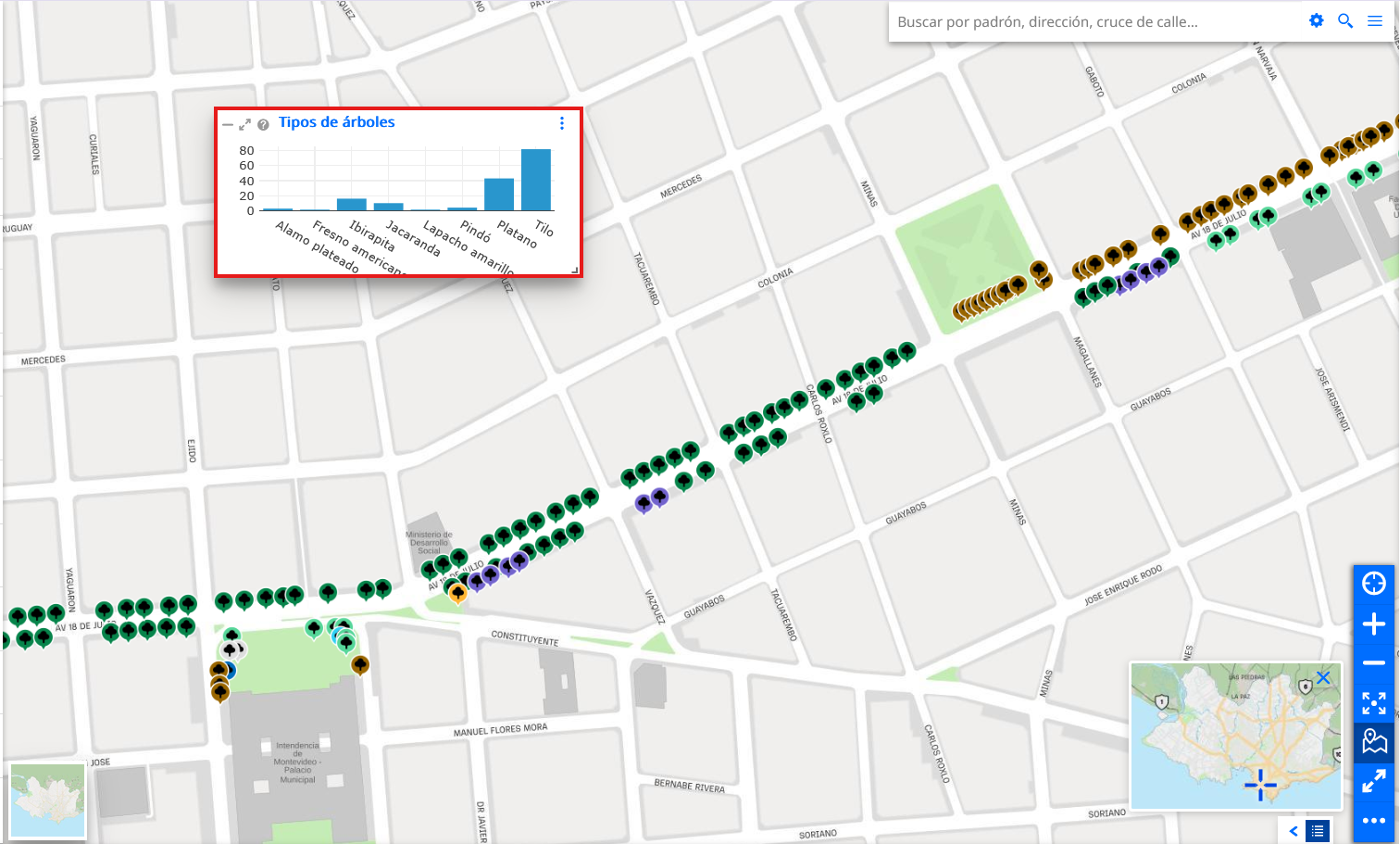
Una vez agregado, el gráfico se muestra como una ventana sobre el mapa.
Desde allí se puede continuar interactuando con él y modificar su visualización.
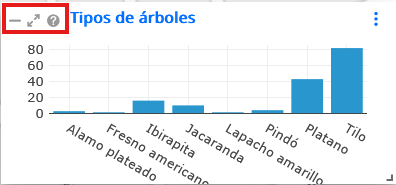
El widget puede redimensionarse, editarse o
minimizarse utilizando los controles disponibles en su parte superior.
Personalizar colores
Si se desea, se pueden personalizar los colores del gráfico para que la información sea más fácil de identificar.
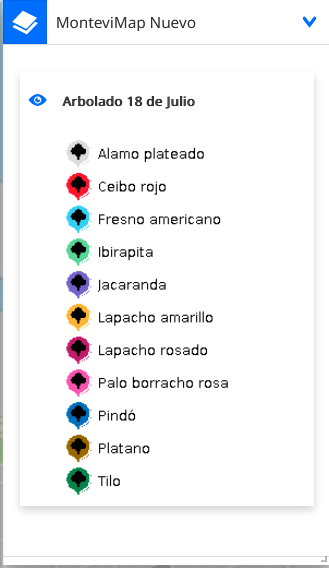
En este ejemplo se toman como referencia los colores que ya utiliza la capa para cada tipo de árbol.
En la opción Color, mientras se está en la configuración del gráfico, se selecciona Custom (última opción del desplegable) y se hace clic en el
lápiz.
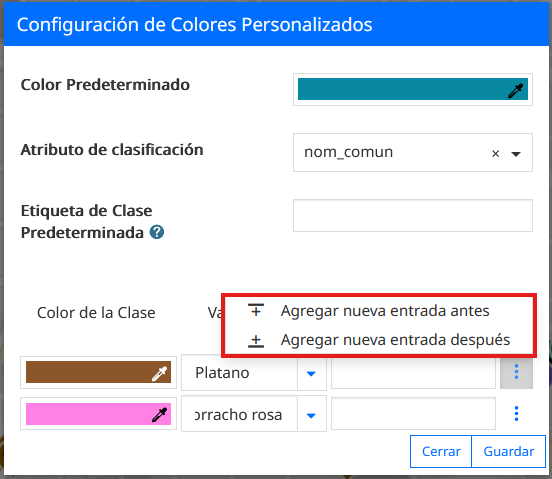
Se abrirá una ventana donde se puede elegir qué color tendrá cada tipo de árbol.
Para el ejemplo se selecciona nom_comun y se agregan los colores
correspondientes.
Al terminar, se hace clic en Guardar. Los colores personalizados
aparecerán ahora en el gráfico.
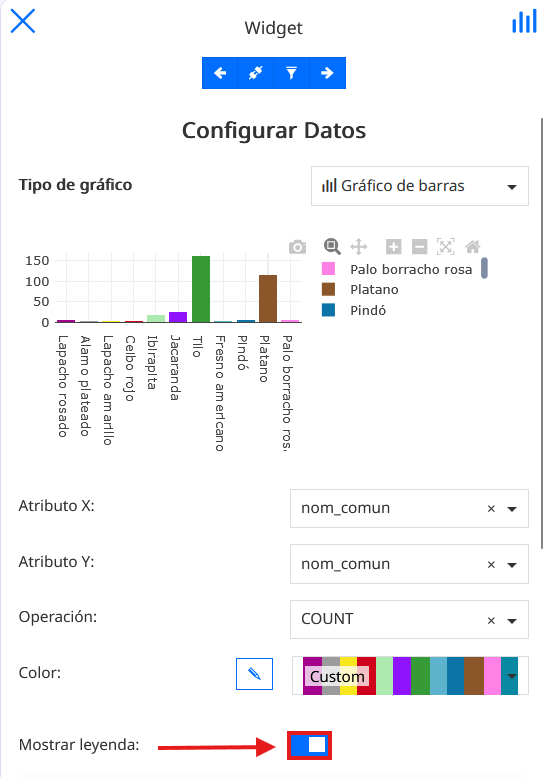
También se puede activar Mostrar leyenda si se desea ver junto al gráfico
qué representa cada color.
Por último, se continúa con la configuración y se hace clic en Guardar.
El gráfico quedará listo para utilizar.
Texto
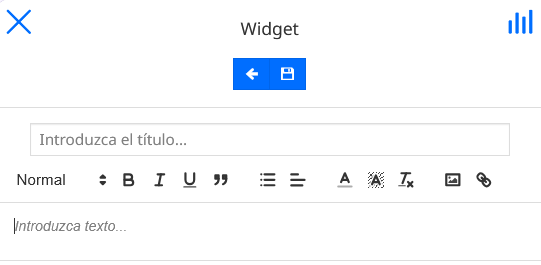
Al seleccionar el widget de Texto se puede agregar una nota informativa directamente sobre el mapa.
Para ello, se indica un título y el contenido que se desea mostrar.
Una vez agregado, el widget puede editarse o eliminarse posteriormente desde sus opciones.
Tabla
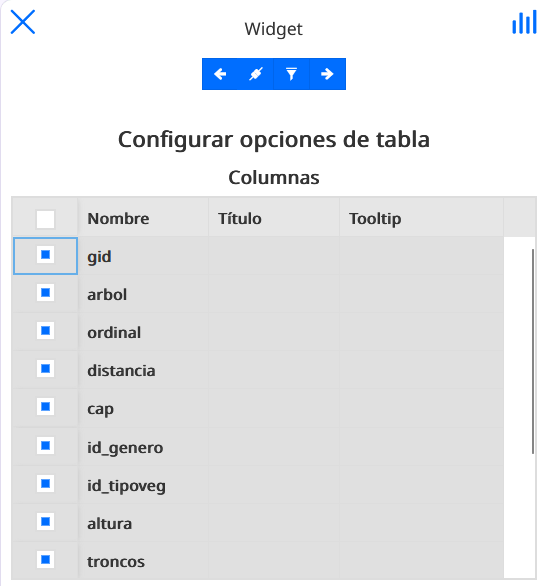
Al seleccionar Tabla, se puede elegir qué datos se desean mostrar.
Por defecto aparecen todos seleccionados.
Para este ejemplo se dejan seleccionados arbol, altura,
nom_comun y desc_tipo.
Al terminar, se hace clic en la flecha para continuar.
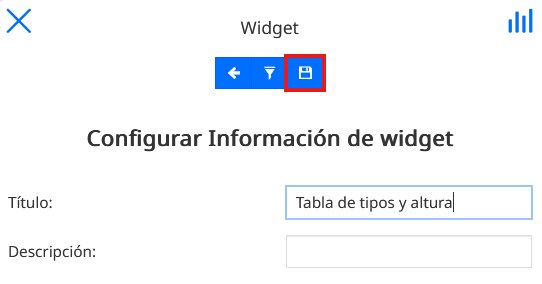
Se puede agregar un título y una descripción si se desea.
Luego se hace clic en guardar.
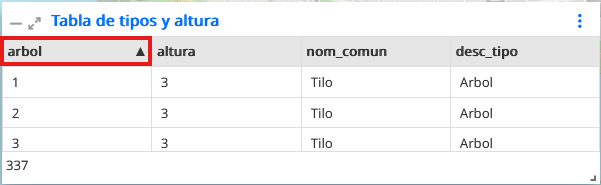
La tabla aparecerá sobre el mapa mostrando únicamente los datos elegidos.
Al hacer clic sobre el nombre de una columna, se puede ordenar la tabla
según ese dato.
El resto de la información se ordenará junto con él para que los datos
de cada fila sigan correspondiendo al mismo elemento.
Contador
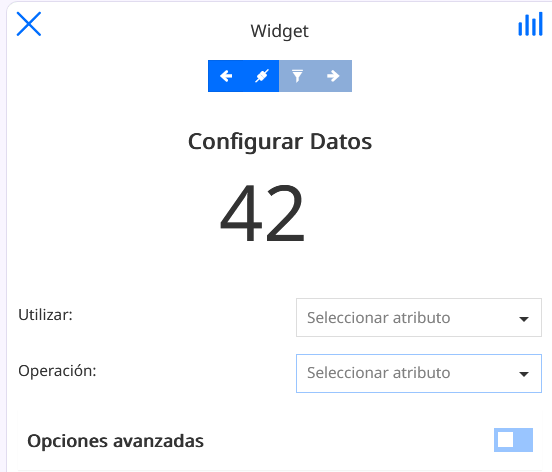
El widget Contador permite obtener rápidamente una cantidad.
Se elige qué dato se desea usar y qué operación realizar con él.
En este ejemplo se selecciona arbol y la opción COUNT
para contar cuántos árboles hay.
El contador también puede conectarse con la vista del mapa, igual que se explicó
anteriormente para el gráfico.
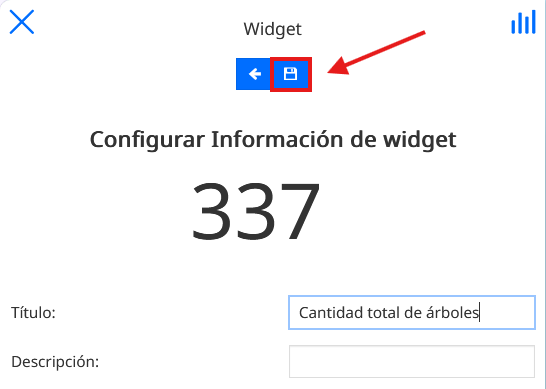
Se hace clic en la flecha, se agrega un título si se desea
y luego se hace clic en guardar.
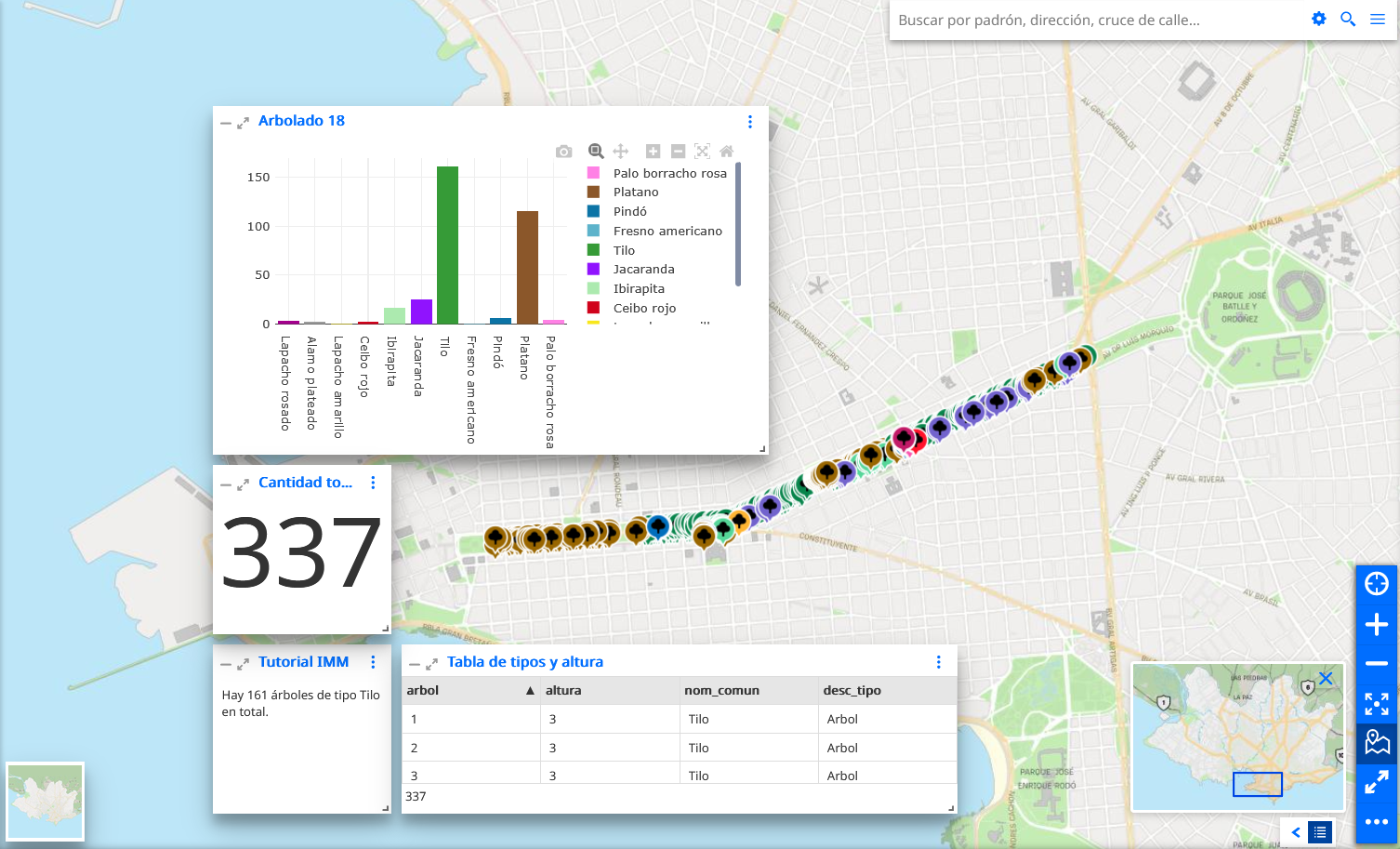
Finalmente, se pueden ver todos los widgets sobre el mapa e interactuar con ellos.
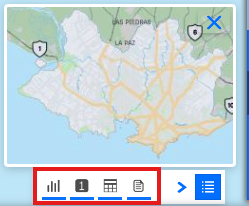
Si se minimiza algún widget, se puede volver a mostrar utilizando el acceso
ubicado en la parte inferior del mapa, debajo del minimapa.
Los íconos en orden son: Gráfico, Contador, Tabla, Texto.
Identificación por Hover
Esta opción permite consultar información del mapa simplemente pasando el mouse
sobre un elemento, sin necesidad de hacer clic.
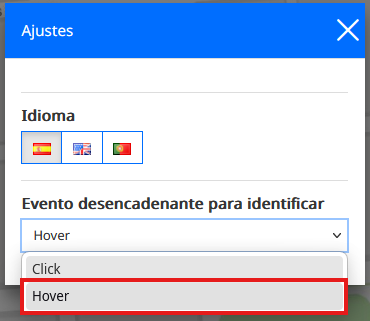
Para activarla, se abre Ajustes desde el ícono del engranaje.
En Evento desencadenante para identificar, se selecciona
Hover.
A partir de ahora, para consultar información alcanza con pasar el mouse
sobre el elemento.
Por ejemplo, si se pasa sobre una calle (con la capa ´Nombre de calles´ encendida), se mostrará una pequeña ventana
con su información.
Ver coordenadas
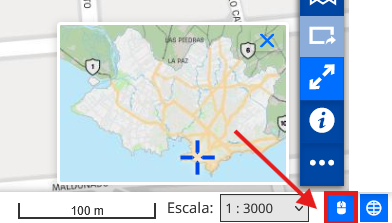
Esta herramienta permite conocer las coordenadas de cualquier punto del mapa.
Para utilizarla, se hace clic en el botón ubicado en la parte inferior derecha.
Al activarla, las coordenadas del lugar donde se ubica el mouse aparecen
en la barra inferior.
Desde la opción CRS también se puede elegir el sistema en el que se desea
visualizar esas coordenadas.
Cambiar sistema de proyección
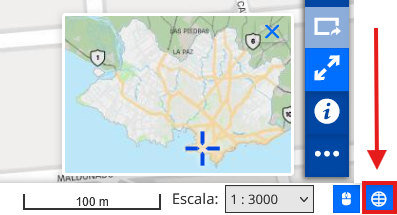
También se puede cambiar el sistema de referencia utilizado por el mapa.
Para hacerlo, se selecciona el botón ubicado en la parte inferior derecha.
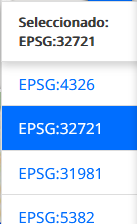
Se mostrará una lista con los sistemas disponibles, identificados mediante
su código EPSG. Por defecto MonteviMap tiene seleccionado 32721.
Se selecciona el que se desea utilizar y el mapa se actualizará automáticamente.